
Stage Designer#
El Stage Designer sirve para diseñar stages de tiro práctico IPSC a escala: dibujas la planta en metros, la ves en 3D (también desde los ojos del tirador), compruebas distancias y ángulos de seguridad y sacas un PDF listo para imprimir o enviar a la federación. Con un código lo compartes para verlo en el móvil o para puntuarlo en Competitions.
Todo lo que haces se guarda solo en este navegador. Si has iniciado sesión con el equipo CIFE, también en tu cuenta (ver Mis stages).
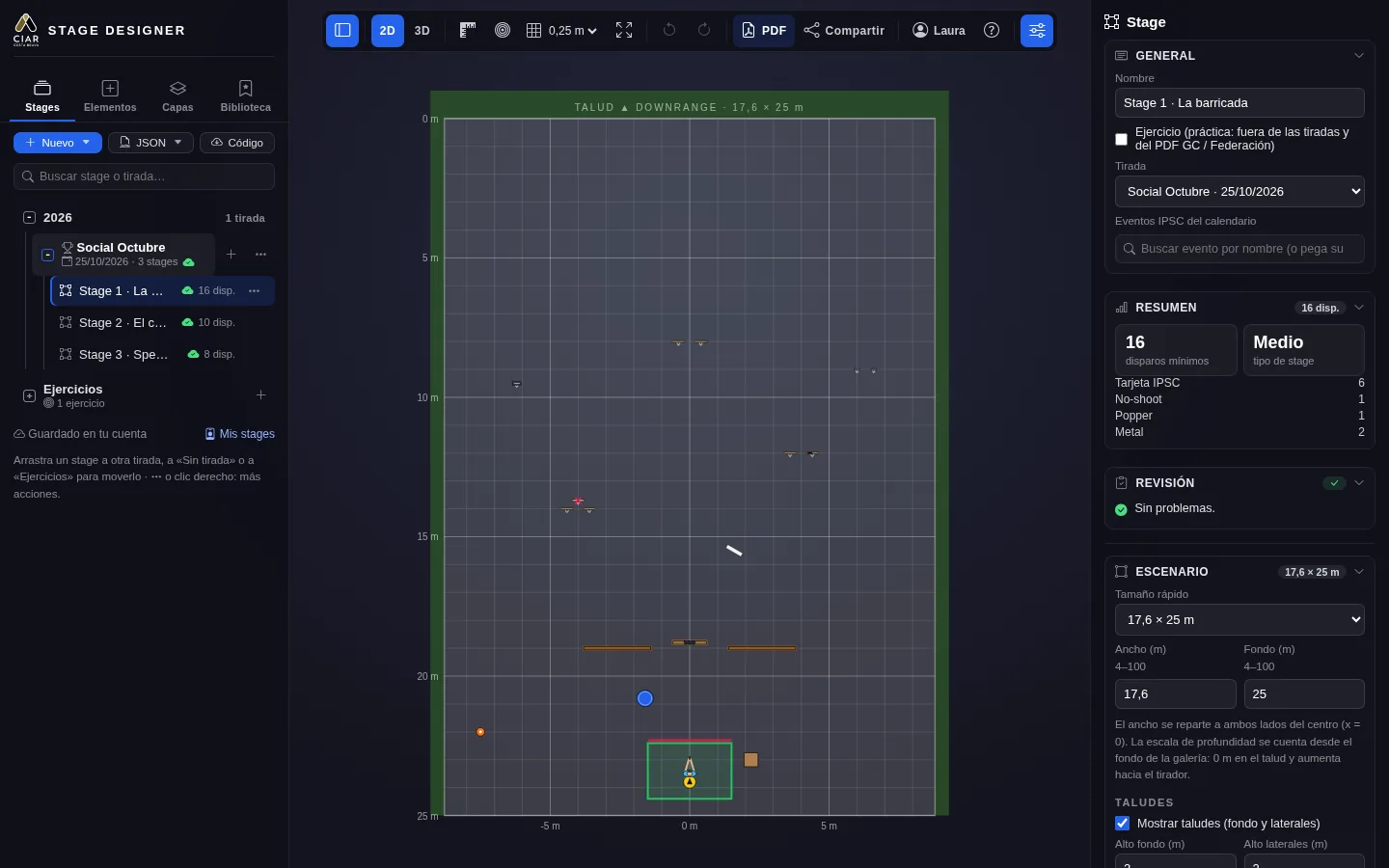 El editor: a la izquierda tus tiradas y stages y la paleta de elementos; en el centro la planta; a la derecha el stage y sus propiedades.
El editor está pensado para ordenador o tablet. En un móvil se abre el visor 3D del código que recibas, o una página con los accesos que sí funcionan en el teléfono.
Acceso: es solo para el equipo CIFE (con la sesión iniciada en la portada de tiropractico.es) y para quien tenga un código de autorización (con su password) del equipo CIFE. Sin acceso, la app muestra una pantalla para escribir el código y el password o iniciar sesión.
La pantalla#
| Zona | Qué hay |
|---|---|
| Barra superior | Vista 2D / 3D, regla, distancias, rejilla, encuadrar, deshacer / rehacer, PDF, Compartir, tu usuario y la ayuda [?] |
| Panel izquierdo | Cuatro pestañas: Stages (tiradas, stages y ejercicios), Elementos (la paleta), Capas (el árbol de elementos del stage) y Biblioteca |
| Centro | La planta del recinto (o la vista 3D) |
| Panel derecho | El bloque del stage (nombre, tirada, disparos, tipo) y las propiedades de lo seleccionado |
 Barra superior. Los botones de los extremos muestran u ocultan los paneles laterales; el borde del panel izquierdo se arrastra para hacerlo más ancho.
Tiradas, stages y ejercicios#
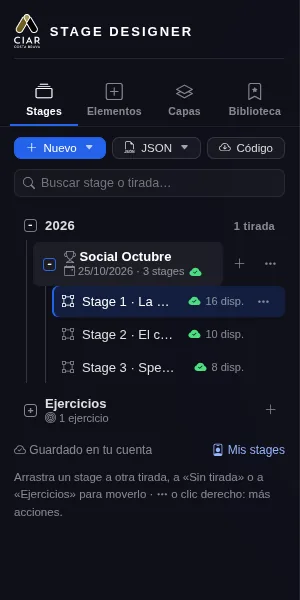 Pestaña Stages: Nuevo, JSON, abrir un código y el buscador; debajo, las tiradas por año con sus stages. Cada fila dice si está compartido (🔗), si tiene eventos (📅) y si está guardado en tu cuenta (nube).
- Stage: un recorrido. Nuevo ▾ crea un stage (suelto o en la tirada del stage que tienes abierto), una tirada o un ejercicio. Los stages nuevos usan el recinto por defecto (17,6 × 25 m).
- Tirada (o competición): agrupa stages con un nombre, una fecha, una descripción y sus eventos IPSC (p. ej. «Social Octubre»). El + de la carpeta añade un stage dentro.
- Ejercicio: un stage de práctica, fuera de las tiradas. Van en la carpeta «Ejercicios» y no salen en el PDF de la federación. Los que asignas a una Clase Regular (eventos IPSC del stage) se agrupan dentro, en Clases regulares → la fecha de cada clase → sus ejercicios; uno usado en varias clases sale en cada una.
- Por longitud: los stages sin tirada y los ejercicios que no son de ningún evento se agrupan en Cortos (hasta 12 disparos), Medios (13–24), Largos (25–32) y Exceden 32.
- Buscar: escribe parte del nombre de un stage o de una tirada; Esc borra la búsqueda.
La ficha de la tirada (competición)#
Pulsa el nombre de una tirada (la flecha solo la despliega) y el panel derecho muestra su ficha:
- Nombre, fecha y descripción, que se editan ahí mismo.
- Resumen: disparos y puntos de toda la tirada y cuántos stages son cortos, medios y largos.
- Stages en orden: arrástralos o usa las flechas ↑ / ↓. Ese orden es el del PDF, el del visor 3D y el de Competitions. El nombre abre el stage.
- Eventos IPSC: busca el evento del calendario por su nombre (o pega su ID). Se asignan a todos los stages de la tirada; Competitions juntará los stages del mismo evento. Hace falta la sesión CIFE.
- Compartir: si ya está compartida, sus 3 códigos (verde = activo) y los accesos 3D, En vivo y Puntuar; si no, el botón para compartirla.
- PDF de la tirada y JSON, en un clic.
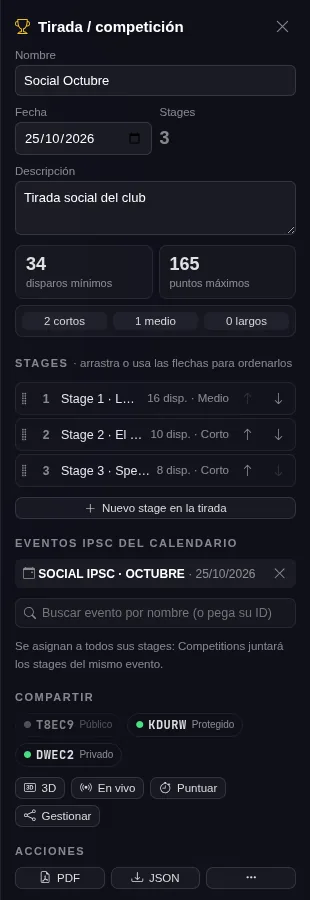 La ficha de una tirada compartida, con sus stages en orden y su evento IPSC.
Se cierra con la ×, con Esc o al abrir un stage.
Acciones de cada fila#
Pulsa ⋯ (o clic derecho) en un stage o en una tirada:
| En un stage | En una tirada |
|---|---|
| Abrir, renombrar (en la propia fila; o F2), duplicar, compartir, exportar JSON, mover a otra tirada / sin tirada / ejercicios y eliminar | Nuevo stage, abrir su ficha, compartir la tirada, PDF de la tirada, exportar JSON y eliminar (conservando sus stages o con ellos) |
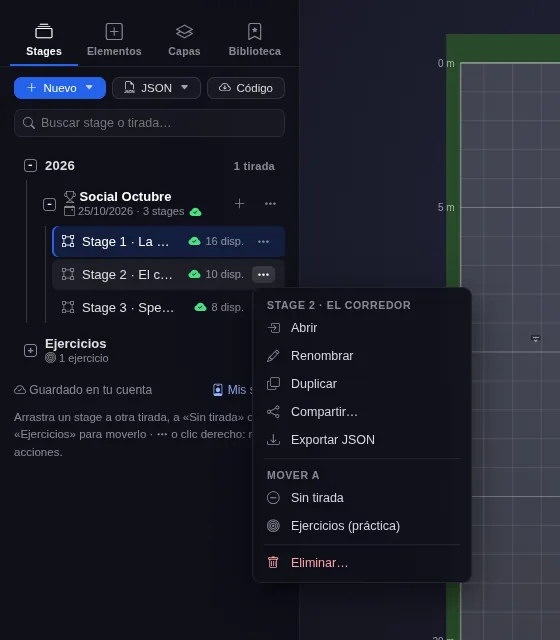 El menú «⋯» de un stage, con «Mover a».
Arrastra un stage sobre otra tirada, sobre «Sin tirada» o sobre «Ejercicios» para moverlo. El orden de los stages dentro de una tirada se cambia en su ficha.
- JSON ▾ › Exportar guarda lo que elijas en un fichero (copia de seguridad o para pasarlo a otro ordenador); JSON ▾ › Importar lo vuelve a cargar: al elegir el fichero, marcas qué traer (tiradas con sus stages, stages sueltos, ejercicios y los objetos de la biblioteca). Cada uno dice si es nuevo o si ya lo tienes (entonces se sustituye por la versión del fichero).
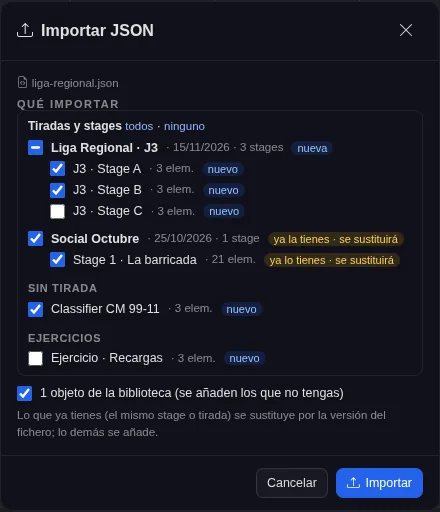 Importar: todo marcado al abrir; desmarca lo que no quieras traer.
Dibujar la planta#
Añadir elementos#
En la pestaña Elementos, haz clic en un elemento y aparece en el centro de la vista: tarjeta IPSC, no-shoot, popper, metal, muro, corcho, muro de metal, panel con puerto, línea de falta, zona de tiro, posición de salida, tirador, barril, mesa y cono.
La pestaña Biblioteca guarda conjuntos que repites a menudo (p. ej. una barricada con su ventana y dos tarjetas): selecciona varios elementos o un grupo y pulsa Guardar en biblioteca. Al hacer clic en un objeto de la biblioteca se añade una copia como grupo.
Mover, girar y seleccionar#
- Arrastra un elemento para moverlo. El snap de la barra (libre, 0,10, 0,25 o 0,50 m) lo ajusta a la rejilla.
- Q / E giran 15° (con Shift, 5°). Las flechas lo mueven 0,1 m (con Shift, 0,01 m, para afinar). Al arrastrar, mantén Shift (una vez empezado el arrastre) para usar una rejilla de 0,01 m.
- Shift + clic selecciona varios; Ctrl+A, todos.
- Ctrl+G agrupa la selección (un grupo de blancos puede llevar bastidor común, como una batería); doble clic entra en el grupo.
- Rueda del ratón = zoom; arrastrar el fondo = desplazarse; F encuadra el recinto.
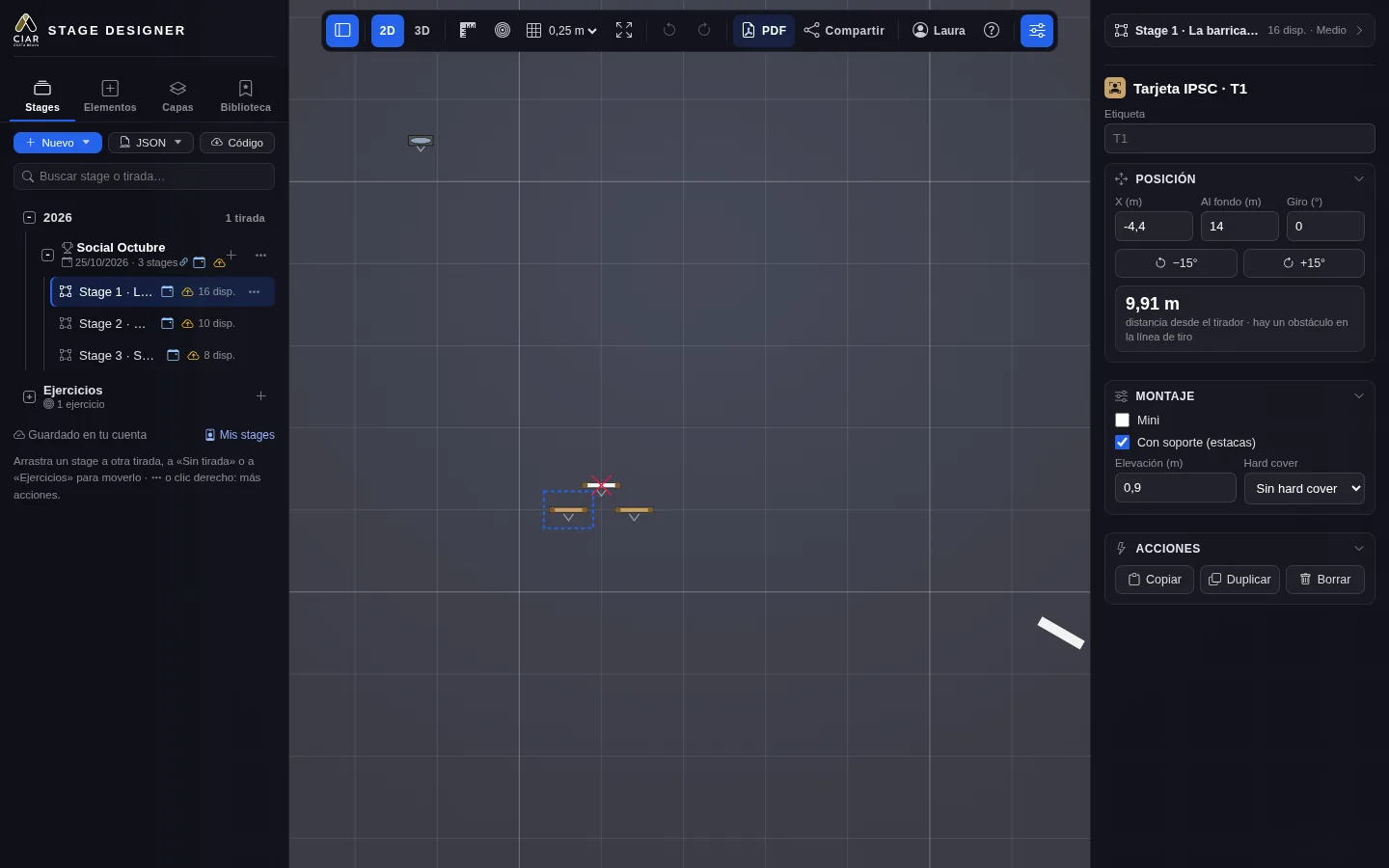 Con un blanco seleccionado, el panel derecho muestra sus propiedades: posición (X y «Al fondo»), giro, soporte, elevación, hard cover…
En tarjetas y no-shoots, Media tarjeta la corta por la mitad: eliges la mitad que queda (superior, inferior, izquierda o derecha) y la otra deja de existir; a diferencia del hard cover (la mitad pintada de negro), la parte cortada no tapa nada.
Disparos (tarjetas): los disparos de esa tarjeta, 2 por defecto. Cuentan en los disparos mínimos y los puntos del stage y pasan a Competitions, donde la hoja limita cada tarjeta a los suyos.
El panel derecho: stage y propiedades#
El panel derecho se organiza en secciones que se pliegan y despliegan con un clic en su título (se recuerda cómo las dejas).
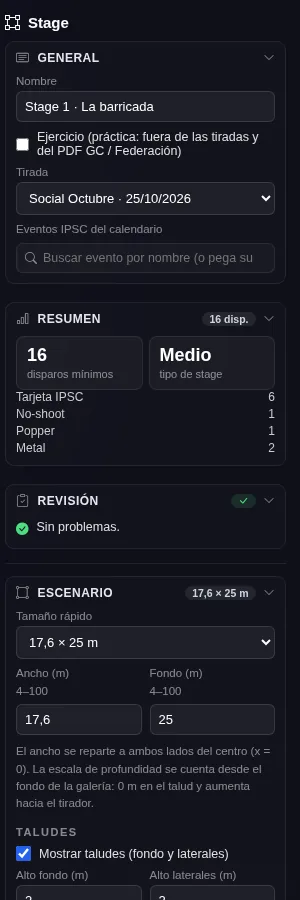 Sin nada seleccionado: General, Resumen, Revisión, Escenario y Briefing del stage.
- General: nombre, si es ejercicio, la tirada y los eventos IPSC (búscalos por su nombre).
- Resumen: disparos mínimos, tipo (corto, medio o largo) y cuántos blancos de cada clase hay.
- Revisión: comprueba el stage y avisa de lo que conviene corregir (más de 32 disparos, cañón apuntando fuera de la zona segura, elementos fuera del recinto, sin posición de salida, blancos detrás de la línea de 180°…). El número de su cabecera dice cuántos problemas hay; un clic en un aviso selecciona los elementos afectados.
- Escenario: ancho y fondo del recinto (tamaños rápidos 6 × 10, 6 × 15 y 17,6 × 25 m) y los taludes: el del fondo y los laterales se muestran u ocultan por separado y cada uno tiene su alto y su ancho.
- Briefing: descripción, condición y posición de inicio, procedimiento, señal y puntuación.
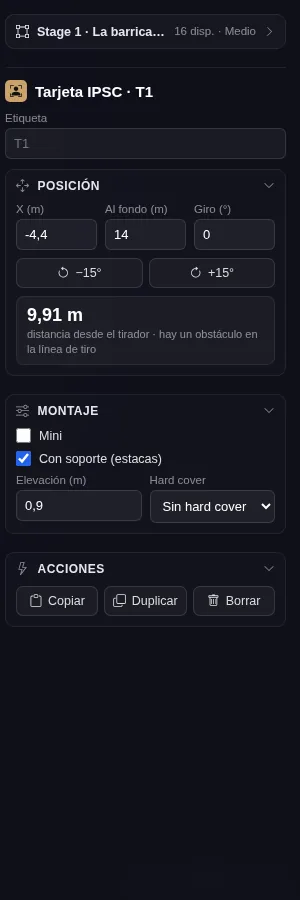 Con un elemento seleccionado: el stage en una línea arriba (clic para volver) y sus secciones Posición, Montaje y Acciones.
- Con un elemento: Posición (X, distancia al fondo, giro, elevación y la distancia desde el tirador), Medidas / Montaje (lo propio de cada tipo), Grupo (si está en uno) y Acciones.
- Con un grupo o varios: agrupar, las propiedades que comparten y las acciones.
- La profundidad se cuenta desde el fondo de la galería: 0 m en el talud y aumenta hacia el tirador.
- La pestaña Capas (panel izquierdo) es el árbol de elementos: tus grupos arriba y, debajo, Blancos, Obstáculos y atrezo, Zonas y marcas y Cotas, cada una por tipos (clic en un tipo selecciona todos los de ese tipo). Desde ahí también se selecciona, se agrupa y se copia; arrastra elementos a un grupo para meterlos, o a una categoría para sacarlos.
- En cada fila (o carpeta), el ojo oculta y el candado bloquea. Lo oculto no se ve en el editor y lo bloqueado no se puede pinchar ni mover en la planta (útil para que el escenario no se mueva mientras colocas blancos). En el PDF y en el visor 3D todo se sigue viendo. Una barra avisa de lo oculto o bloqueado con «Mostrar todo» y «Desbloquear todo».
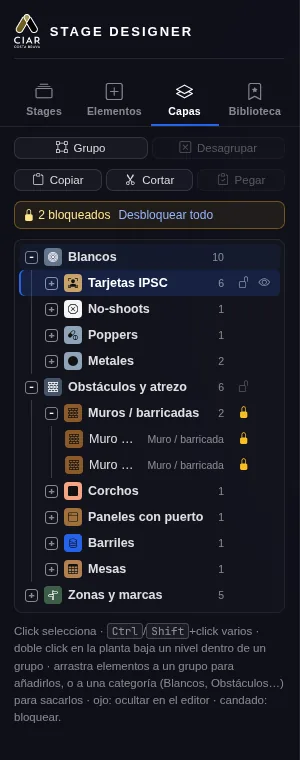 Capas: grupos, categorías y tipos, con el ojo y el candado de cada fila.
- Con varios elementos (o un grupo), Alinear y repartir: alinéalos en lateral (izquierda, centro, derecha) o en profundidad (hacia el fondo, centro, hacia el tirador), o reparte 3 o más con los mismos espacios. Los bloqueados no se mueven.
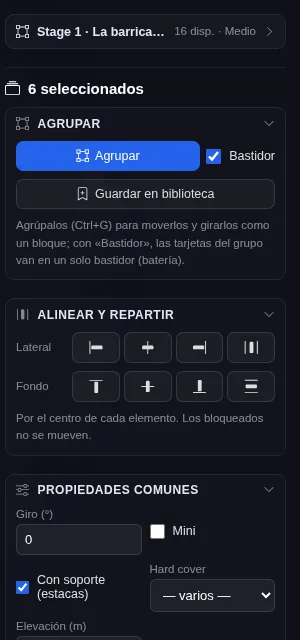 Seis tarjetas seleccionadas: alinear, repartir y sus propiedades comunes.
- Ctrl+C / Ctrl+V copian y pegan, también entre stages.
- Ctrl+Z / Ctrl+Y deshacen y rehacen (50 pasos).
Seis tarjetas seleccionadas: alinear, repartir y sus propiedades comunes.
- Ctrl+C / Ctrl+V copian y pegan, también entre stages.
- Ctrl+Z / Ctrl+Y deshacen y rehacen (50 pasos).
Distancias y seguridad#
Pulsa D (o el botón de la diana de la barra) para ver, desde la boca del cañón del tirador:
- la distancia a cada blanco accesible (solo si la línea no atraviesa un muro u otro blanco);
- el ángulo de seguridad de 180° (zona verde);
- la trayectoria del cañón hasta lo primero que alcanza, y el aviso de DQ si el arma apunta fuera de la zona segura.
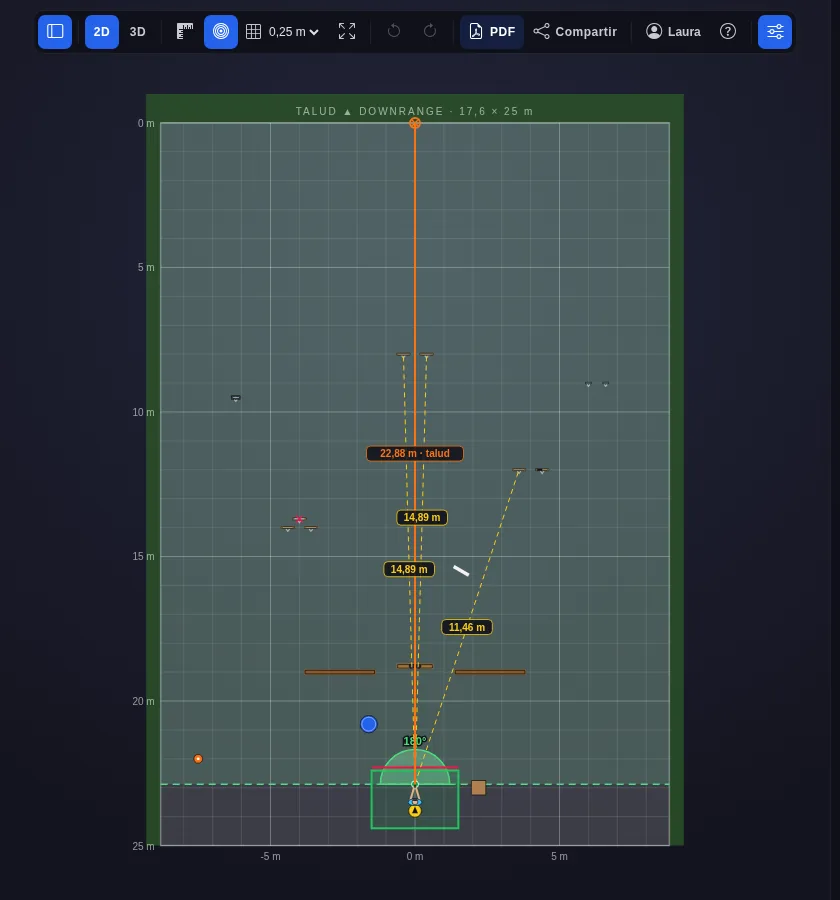 Con D: distancias en amarillo, la trayectoria del cañón en naranja hasta el talud y la sombra verde del ángulo de 180°.
La regla (M) mide entre dos puntos y deja una cota en la planta; los puntos se imantan al centro de los elementos.
Vista 3D#
V (o 3D en la barra) cambia a la vista 3D: arrastra para girar, rueda para el zoom, botón derecho para desplazarte. Lo que eliges en el árbol se resalta y se mueve con las flechas (y sube o baja con RePág / AvPág).
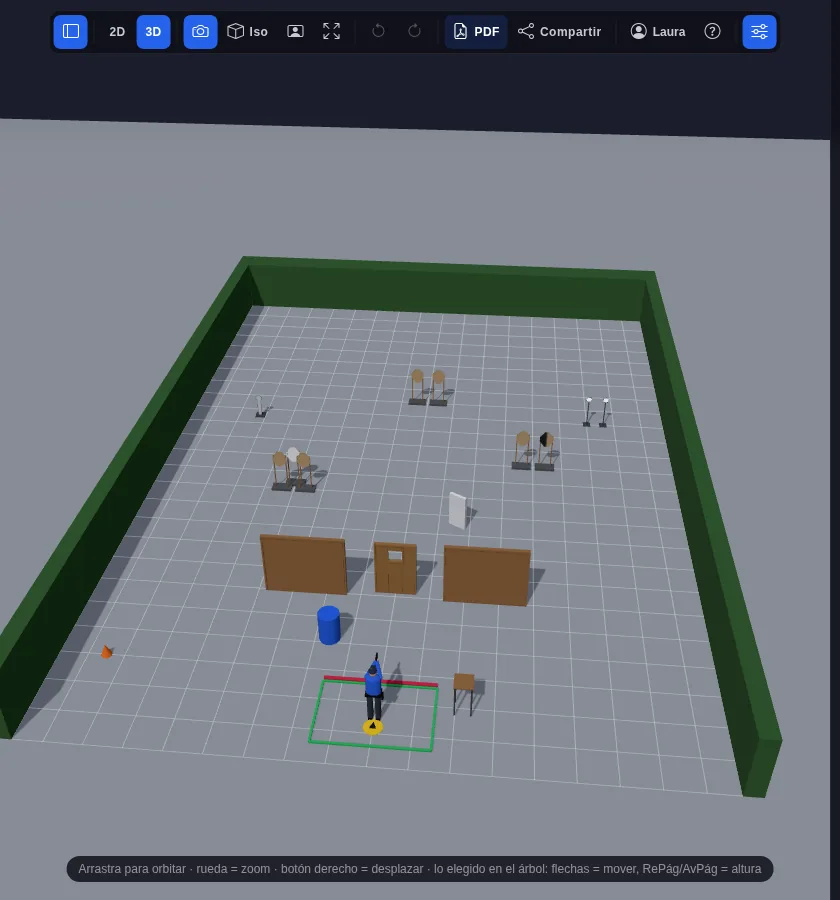 Vista 3D general.
- Iso (I): vista isométrica frontal, la misma que sale en el PDF.
- Vista del tirador: la cámara se pone en los ojos del tirador. Flechas para mirar, Shift + flechas para caminar, Esc para salir. Al moverte, la posición del tirador se guarda en el stage.
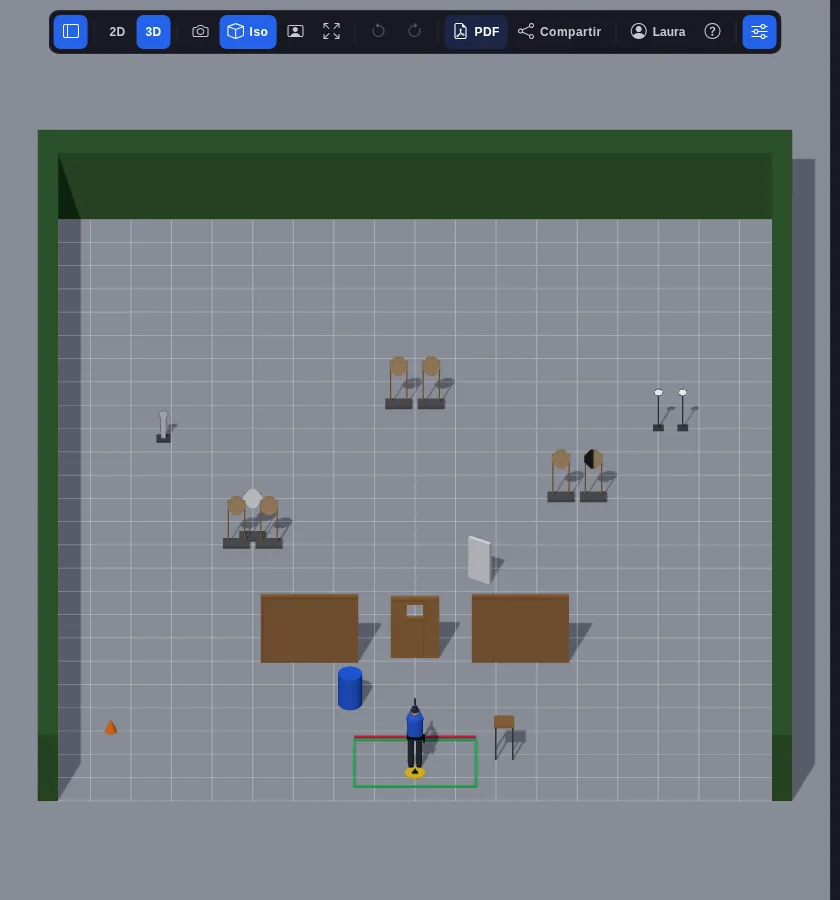 Vista isométrica.
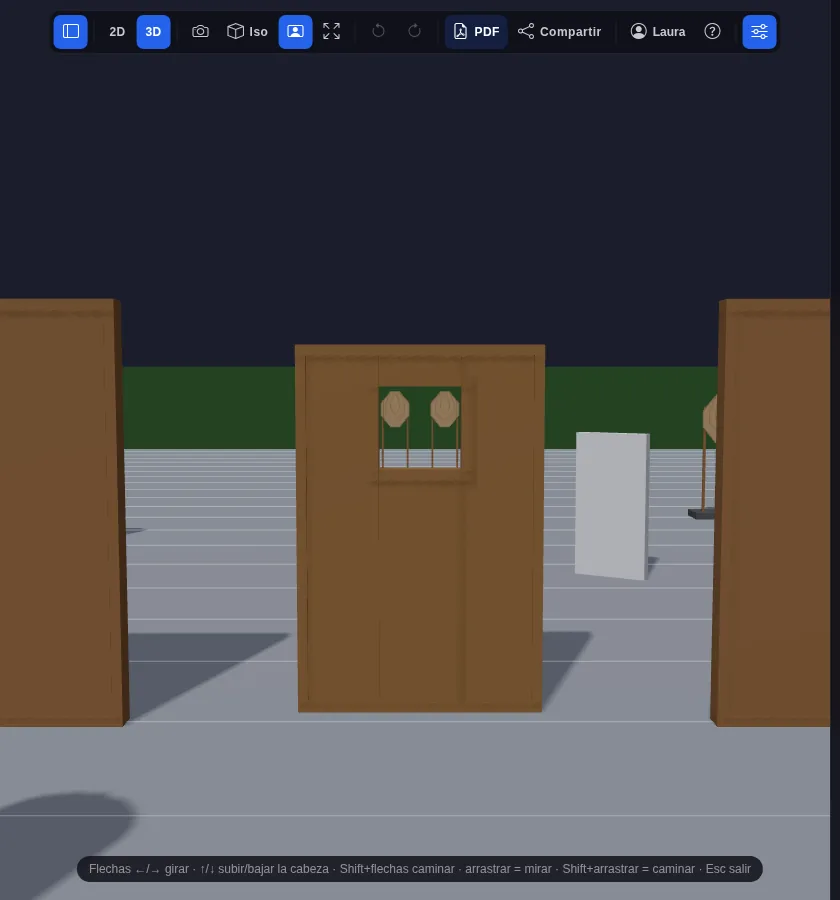 Vista del tirador: lo que verá el competidor desde la zona de tiro.
Exportar a PDF#
PDF abre el diálogo de exportación: eliges los stages (por tirada), la marca de la cabecera (CIAR o Club Tir Gavarres), el título y el subtítulo, y si es para la federación (portada y stages ordenados por bloques: cortos, medios y largos).
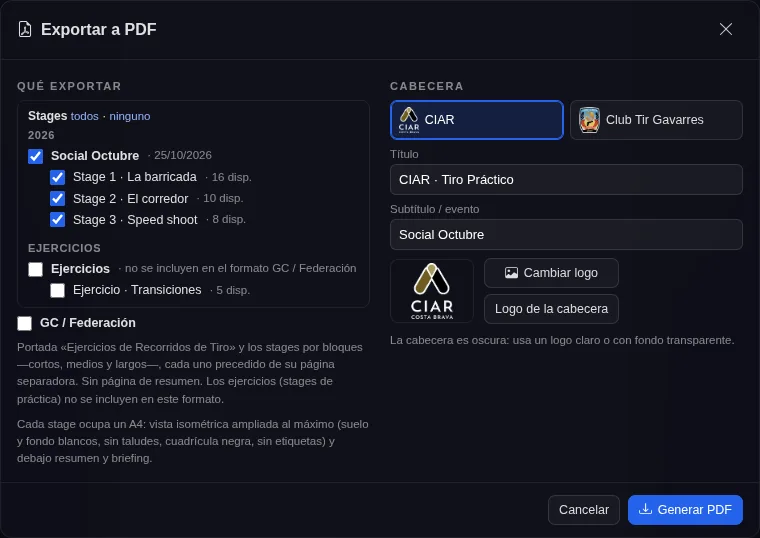 Cada stage ocupa un A4: vista isométrica grande, la planta en miniatura, resumen y briefing.
Compartir con un código#
Compartir genera 3 códigos cortos, cada uno con su QR:
| Código | Para qué |
|---|---|
| Público | Ver el stage en 3D en cualquier móvil. Empieza desactivado. |
| Protegido | Verlo, pero pidiendo un password (por defecto, el propio código). |
| Privado | Publicar cambios y puntuar en Competitions (password por defecto: código + -RO). |
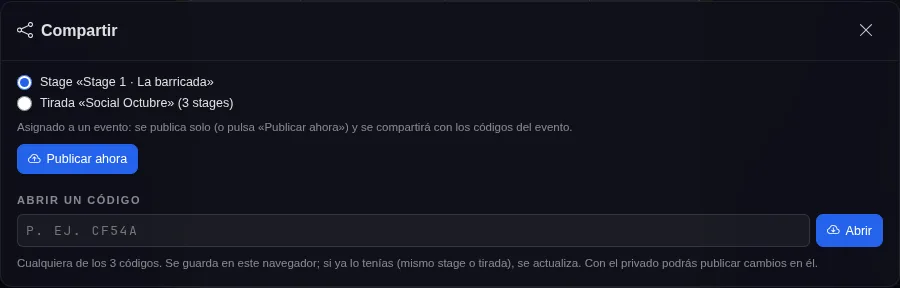 Antes de generar los códigos eliges cuáles estarán activos. Abajo, «Abrir un código» descarga un stage compartido.
- Para generar códigos hace falta la sesión CIFE (el candado de la portada de tiropractico.es).
- Una vez compartido, cada cambio se publica solo: los mismos QR enseñan siempre la última versión.
- Abrir código (panel izquierdo o el diálogo) descarga en tu navegador cualquier stage o tirada compartida con cualquiera de sus códigos.
- Puedes asignar eventos IPSC del calendario a un stage: Competitions juntará los stages del mismo evento.
Mis stages#
Con la sesión CIFE iniciada, cada stage, ejercicio y tirada se guarda solo en tu cuenta unos segundos después de cada cambio. Así lo recuperas en cualquier ordenador.
- La barra superior muestra tu nombre; al pulsarlo se abre «Mis stages».
- Cada stage de la lista lleva una nube: 🟢 guardado y al día · 🟠 cambios pendientes (se guardan en unos segundos) · 🔴 no se pudo guardar (se reintenta).
- Mis stages lista lo que hay en tu cuenta y si está en este navegador. Recuperar lo trae; Borrar lo quita de la cuenta (no de este navegador).
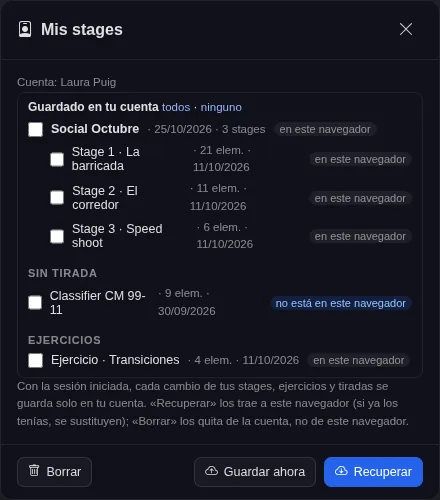 Lo guardado en tu cuenta, agrupado como en la lista: tiradas con sus stages, stages sin tirada y ejercicios.
Sin conexión#
El designer funciona sin conexión una vez abierto con red: si se cae la conexión aparece un icono de wifi tachado en la barra y puedes seguir trabajando. Compartir, abrir códigos y «Mis stages» esperan a que vuelva la red (lo de tu cuenta se sube solo).
Atajos de teclado#
| Tecla | Acción |
|---|---|
| V | Alternar 2D / 3D |
| I | Vista isométrica |
| F | Encuadrar el recinto |
| M | Regla |
| D | Distancias, 180°, trayectoria del cañón y DQ |
| Q / E | Girar −15° / +15° (con Shift, 5°) |
| Flechas | Mover 0,1 m (con Shift, 0,01 m) |
| Shift al arrastrar | Rejilla fina de 0,01 m |
| RePág / AvPág | Subir / bajar la elevación 5 cm (con Shift, 1 cm) |
| Ctrl+D | Duplicar |
| Ctrl+C / X / V | Copiar / cortar / pegar |
| Ctrl+G / Ctrl+Shift+G | Agrupar / desagrupar |
| Ctrl+A | Seleccionar todo |
| F2 | Renombrar el stage abierto |
| Ctrl+Z / Ctrl+Y | Deshacer / rehacer |
| Supr | Borrar la selección |
| Esc | Deseleccionar, cancelar la regla o salir de la vista del tirador |