
Dry Fire#
Dry Fire es para practicar en seco delante de la pantalla: colocas tarjetas, poppers, metales y no-shoots sobre una foto de la galería, y entrenas con un temporizador con pitidos, secuencias de stages encadenados y, si quieres, la cámara para verte o grabarte.
Todo se guarda en este navegador. Con la sesión CIFE, también en tu cuenta.
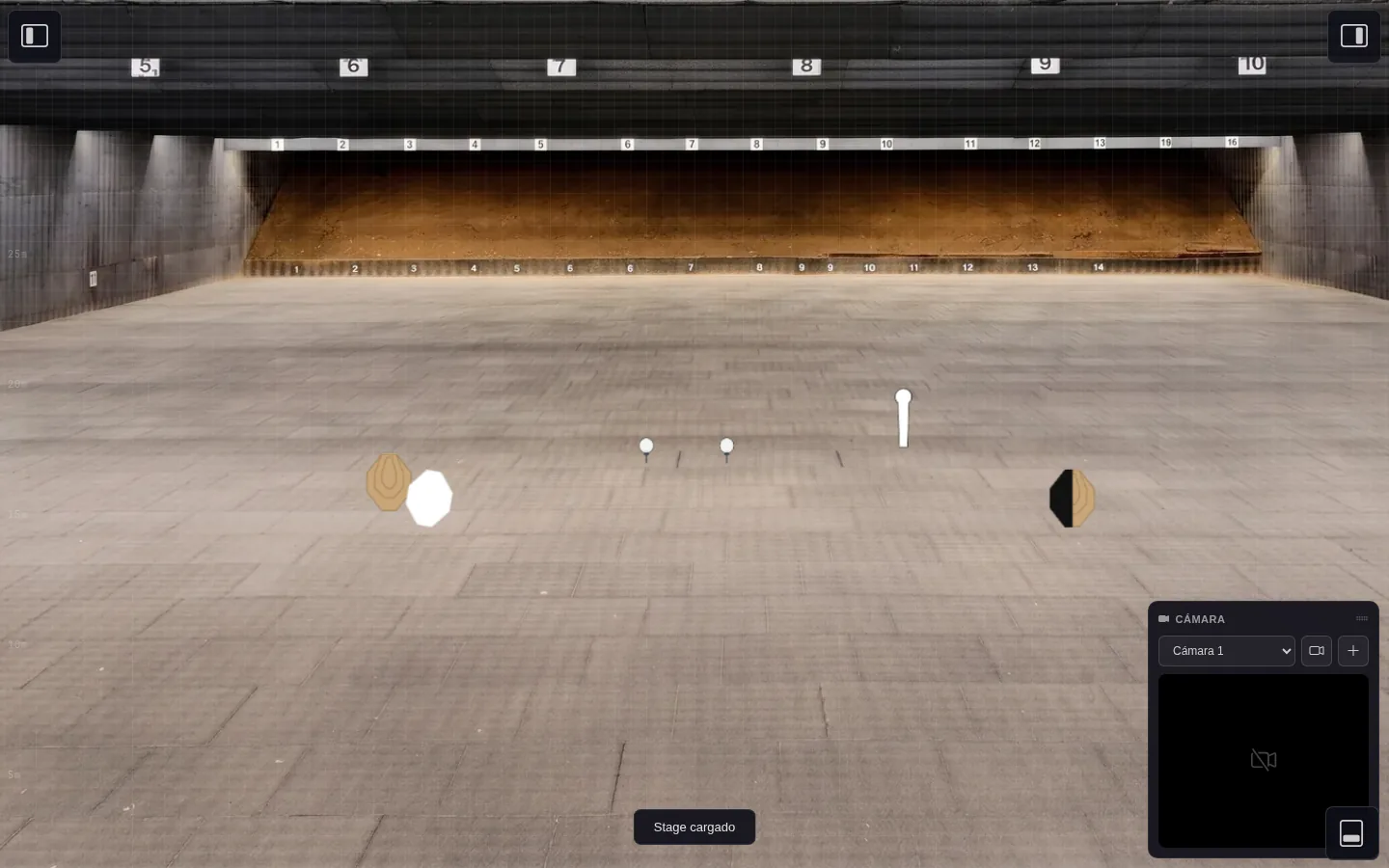 Modo práctica: solo la galería y las dianas. Los botones de las esquinas abren el editor (izquierda) y el temporizador (derecha).
Las dianas se colocan sobre una escena que se adapta a cualquier monitor: en otra pantalla, más grande o más pequeña, quedan en el mismo sitio de la galería y con el mismo tamaño relativo.
El editor (barra izquierda)#
Abre la barra izquierda con el botón de arriba a la izquierda (o la tecla T).
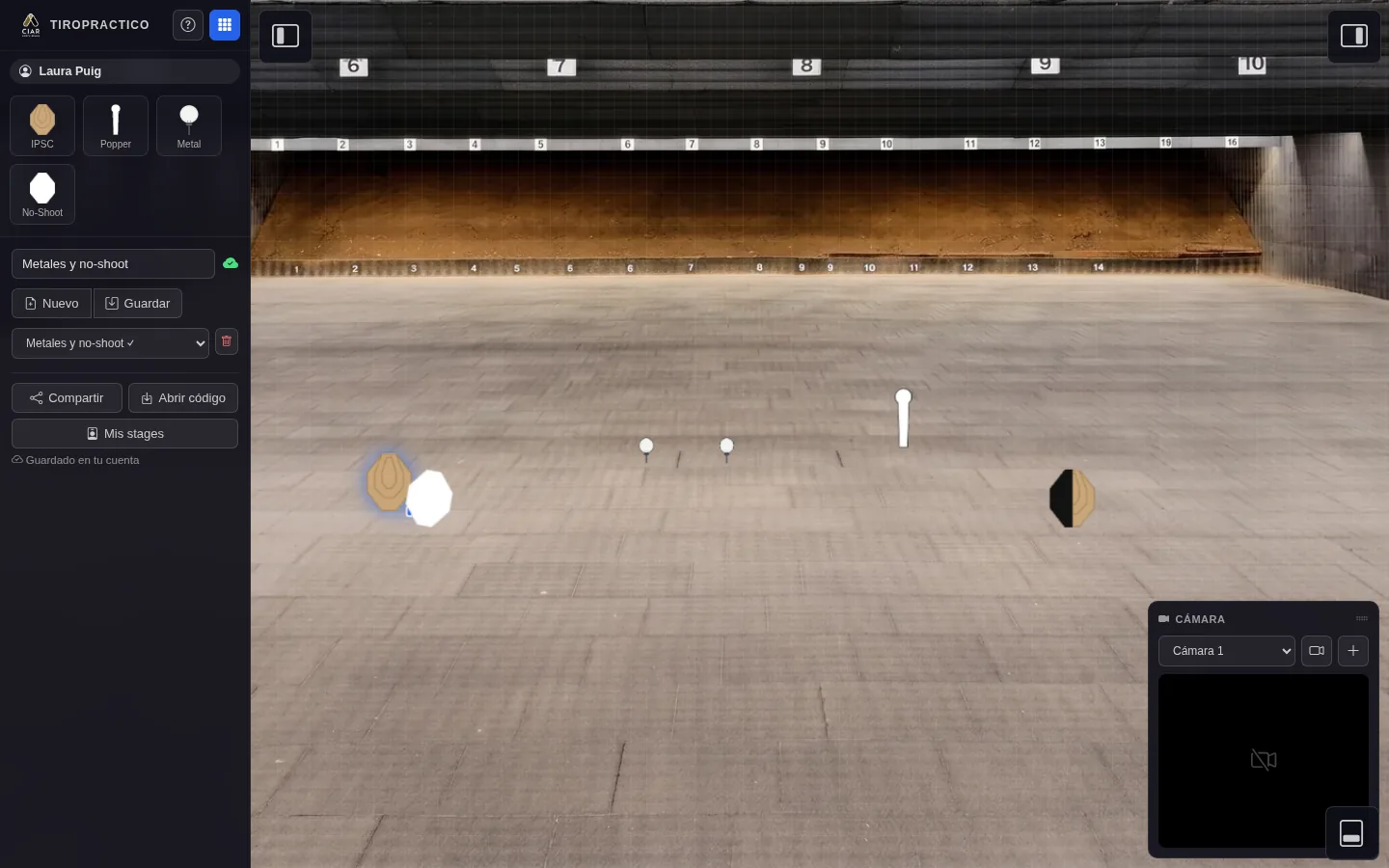 Con la barra abierta: paleta de dianas, nombre del stage, guardar y cargar, compartir y tu cuenta.
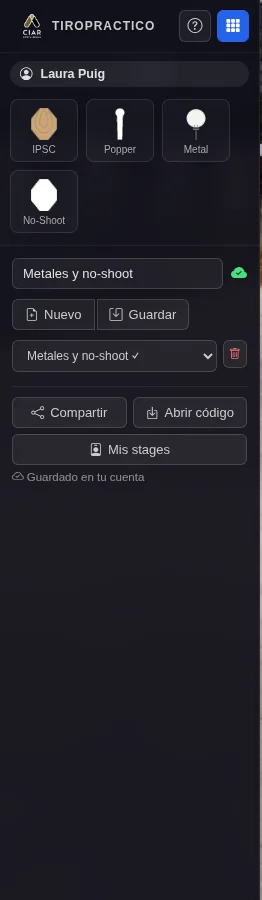 La nube verde junto al nombre indica que el stage está guardado en tu cuenta; en el desplegable, ✓ hace lo mismo.
Dianas#
- Añadir: clic en IPSC, Popper, Metal o No-Shoot; aparece en el centro.
- Mover: arrastra. El botón de la rejilla (arriba) activa o quita el ajuste a la cuadrícula.
- Girar: rueda del ratón sobre la diana (15° por paso).
- Tamaño: arrastra el tirador azul de la esquina (de 0,3 a 3 veces), o pulsa + / -.
- Teclado: con dianas seleccionadas, las flechas las mueven (un paso de la rejilla; Mayús, más rápido).
- Varias: Shift + clic, o Ctrl+A para todas; al arrastrar una se mueven todas.
- Clic derecho: girar, hard cover (media tarjeta negra: arriba, derecha, abajo o izquierda), duplicar, traer al frente, enviar al fondo y eliminar.
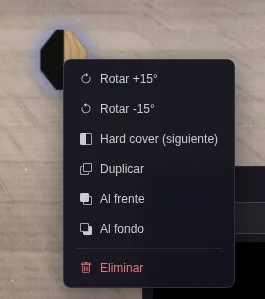 Clic derecho sobre una diana.
Con la barra abierta, unas líneas discontinuas ámbar marcan la zona que se ve en un monitor 16:9; en pantallas más anchas, no pongas dianas fuera de ellas si vas a usar el stage en otros monitores.
Stages#
- Escribe el nombre y pulsa Guardar (Ctrl+S); Nuevo (Ctrl+N) empieza uno vacío.
- El desplegable carga un stage guardado; la papelera lo borra (con confirmación).
- Un stage solo cambia al pulsar Guardar: lo que muevas en la pantalla sin guardar no se conserva.
Temporizador y cámaras (barra derecha)#
Ábrela con el botón de arriba a la derecha.
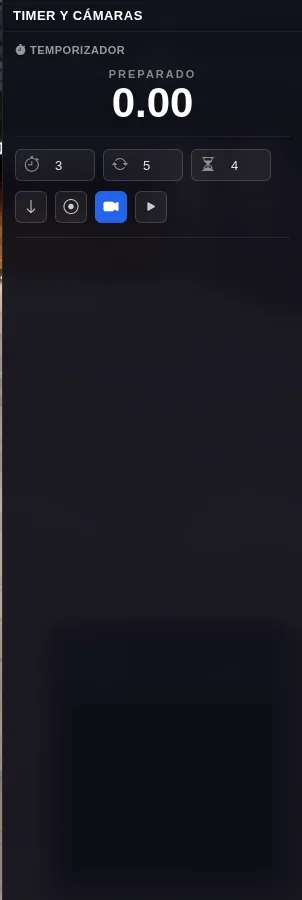 Temporizador: duración, repeticiones y pausa entre series; debajo, los botones de sentido, grabar, cámara e iniciar.
| Control | Qué hace |
|---|---|
| ⏱ Duración | Segundos de cada serie (tu par time) |
| 🔁 Repeticiones | Cuántas series seguidas |
| ⏳ Pausa | Segundos de descanso entre series |
| ↓ / ↑ | Cuenta atrás o hacia adelante |
| ● Grabar al iniciar | Graba la pantalla (con el sonido) mientras dura y al terminar descarga el vídeo |
| 🎥 Cámara | Muestra u oculta el panel de la cámara (oculto hasta que lo activas; se recuerda) |
| ▶ Iniciar | Arranca: pitido de inicio, cuenta y doble pitido al final de cada serie |
El panel Cámara usa la webcam del ordenador para verte mientras practicas; con + añades más cámaras (hasta 4) y los paneles se pueden arrastrar.
Secuencia de stages (barra inferior)#
Encadena varios stages: cada uno se muestra durante sus segundos, con un pitido al aparecer, y una pausa opcional antes del siguiente. Ábrela con el botón de abajo a la derecha.
 Cada stage de la secuencia con sus segundos (arriba) y la pausa tras él (abajo); se reordena con las flechas.
- Añadir stage lo pone al final; las flechas lo mueven y la ✕ lo quita.
- El primer campo es la pausa inicial (y entre repeticiones si se repite en bucle).
- Botones: sentido de la cuenta, grabar, cámara, al terminar (detener o repetir en bucle), compartir la secuencia e iniciar.
Compartir con un código#
Compartir (barra izquierda) crea un código público del stage activo con su temporizador; el de la barra inferior comparte la secuencia completa con sus stages. Hace falta la sesión CIFE.
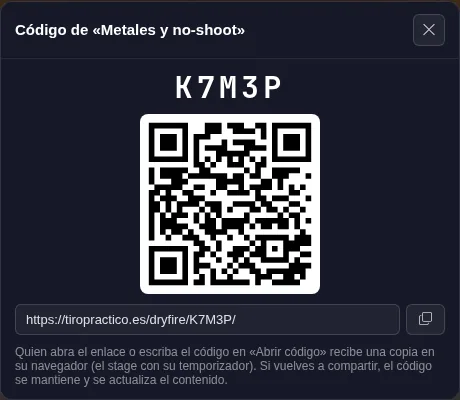 El código, su QR y el enlace. Quien lo abra recibe una copia en su navegador.
- Abrir código descarga en tu navegador un stage o una secuencia compartidos.
- Volver a compartir el mismo stage mantiene el código y actualiza el contenido.
Mis stages#
Con la sesión CIFE, tus stages y la configuración del temporizador y la secuencia se guardan solos en tu cuenta. Tu nombre aparece arriba en la barra izquierda; al pulsarlo (o en Mis stages) ves lo guardado, lo recuperas en este navegador o lo borras de la cuenta.
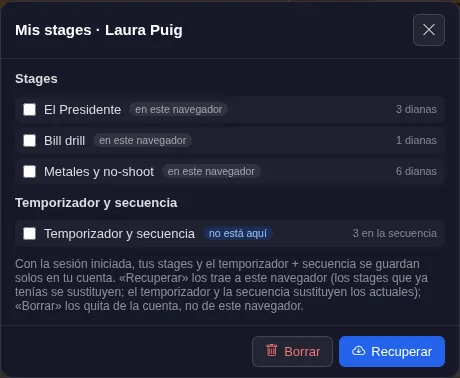 Lo guardado en tu cuenta y si ya está en este navegador.
Sin conexión#
Dry Fire funciona sin conexión una vez abierto con red. Si se cae la conexión aparece «Sin conexión» arriba en el centro; puedes seguir practicando. Compartir, abrir códigos y la cuenta esperan a la red.
Atajos de teclado#
| Tecla | Acción |
|---|---|
| T | Mostrar / ocultar la barra izquierda |
| Ctrl+S | Guardar el stage |
| Ctrl+N | Nuevo stage |
| Ctrl+A | Seleccionar todas las dianas |
| ← → ↑ ↓ | Mover las dianas seleccionadas (un paso de la rejilla; sin rejilla, un ajuste fino; con Mayús, más rápido) |
| + / - | Aumentar / disminuir el tamaño de las dianas seleccionadas |
| Supr | Eliminar las dianas seleccionadas |
| Esc | Deseleccionar |