
Panel CIFE#
El Panel CIFE reúne todo lo que el Stage Designer, Dry Fire y Competitions guardan en el servidor: lo que cada usuario tiene en su cuenta, los códigos compartidos, las competiciones, los dispositivos que puntúan y los informes. Desde aquí se activan o desactivan códigos, se comparte, se descarga o se borra.
Solo pueden entrar los usuarios del grupo CIFE.
Entrar#
En la portada de tiropractico.es, el candado de la cabecera abre el acceso: Usuario (tu DNI o tu email) y password del club. También puedes entrar desde la propia página del panel.
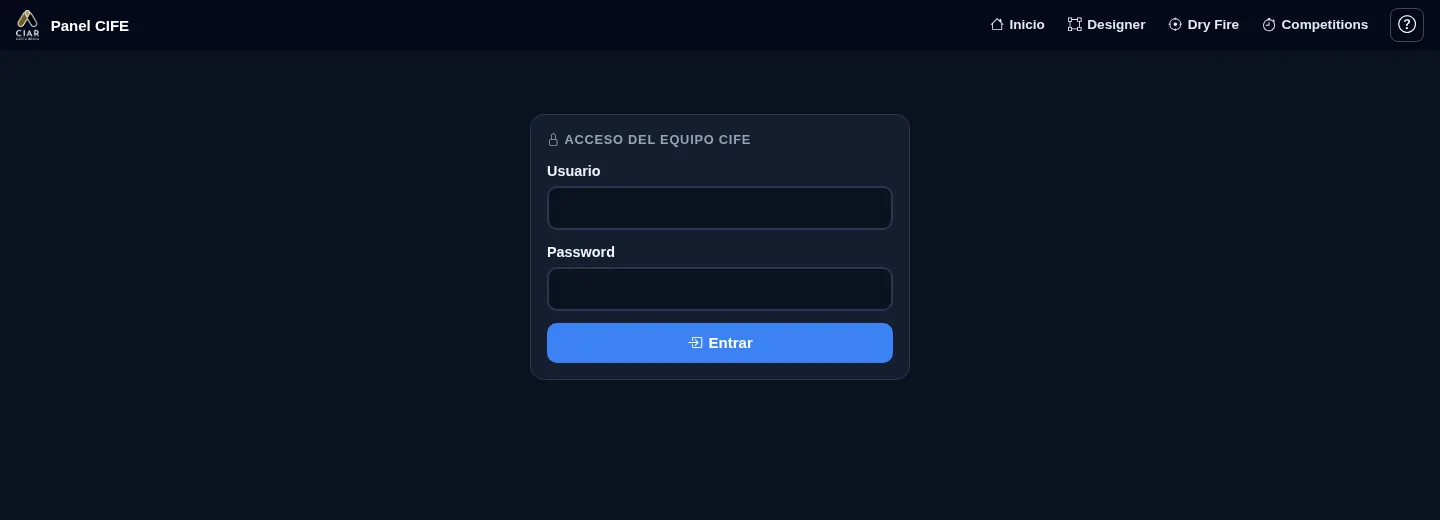 Acceso del equipo CIFE.
- La sesión dura 12 horas y vale también en el designer, Dry Fire y Competitions: con ella se comparte, se guarda en tu cuenta y se sincroniza sin código privado.
- Con la sesión iniciada, el candado de la portada pasa a mostrar tu nombre; en el móvil, el menú dice quién ha iniciado sesión y permite cerrarla.
- Cerrar sesión (arriba a la derecha) la termina en este navegador.
La cabecera#
Inicio vuelve a la portada; Designer, Dry Fire y Competitions abren cada app en otra pestaña. A la derecha: tu nombre, la ayuda [?], recargar los datos y cerrar sesión. Si el dispositivo pierde la conexión aparece «Sin conexión».
Secciones#
Las pestañas de arriba llevan a cada sección (el número es cuántos hay). El buscador filtra por nombre, código, usuario o evento, en cualquier sección.
Resumen#
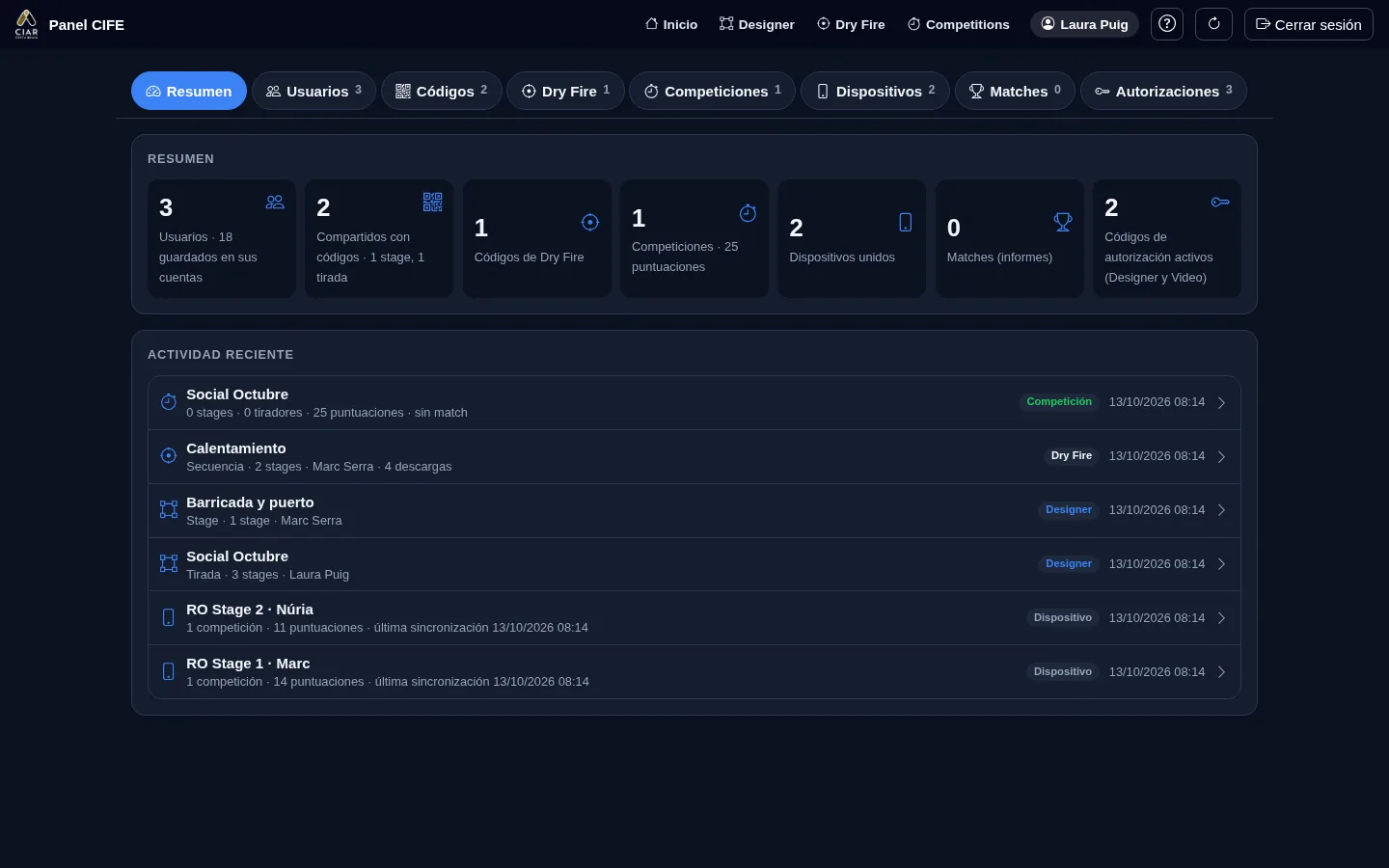 Los totales (cada uno lleva a su sección) y la actividad reciente.
Usuarios#
Una tarjeta por usuario con todo lo que tiene guardado en su cuenta y lo que ha compartido, en un árbol como el del designer:
- Aplicación: Stage Designer, Dry Fire, Competitions y Video.
- Año y mes: la fecha de la tirada, del evento o de la clase (y si no tiene, la del último cambio).
- Tipo: en el designer, Competiciones (cada tirada con sus stages, y los stages de un evento), Clases regulares (por clase), Ejercicios y Stages sin tirada (estos dos, por longitud: cortos ≤ 12 disparos, medios 13–24, largos 25–32). En Dry Fire, sus stages y el temporizador; en Competitions, sus tiradas; en Video, sus proyectos.
El árbol sale plegado: cada nivel muestra cuántos elementos tiene y se despliega con un clic. El buscador filtra dentro del árbol y despliega lo que coincide.
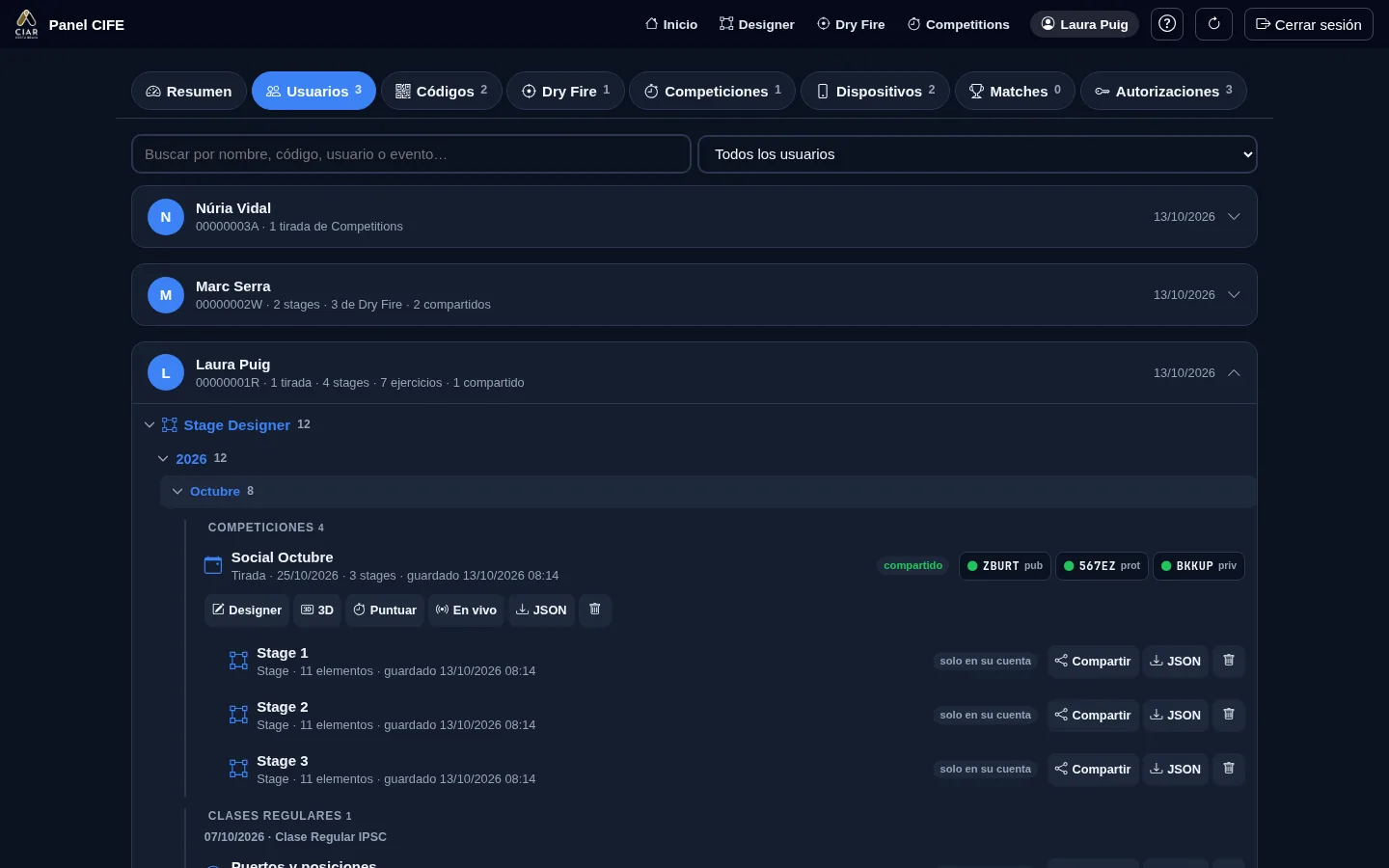 Cada elemento dice si está compartido o solo en su cuenta; si está compartido, sus 3 códigos (verde = activo) y los accesos directos.
En cada elemento:
- Compartir: genera los 3 códigos a nombre de ese usuario (el público empieza desactivado).
- JSON: descarga el fichero (se puede importar en el designer).
- Papelera: lo borra de su cuenta (no de su navegador).
- Accesos directos: Designer (lo abre en el editor), 3D, Puntuar, En vivo e Informe.
Códigos#
Los stages, tiradas, ejercicios y eventos compartidos desde el designer, por año y mes. Los 3 códigos (público, protegido y privado) son botones: un clic los activa o desactiva. Un código desactivado no abre nada.
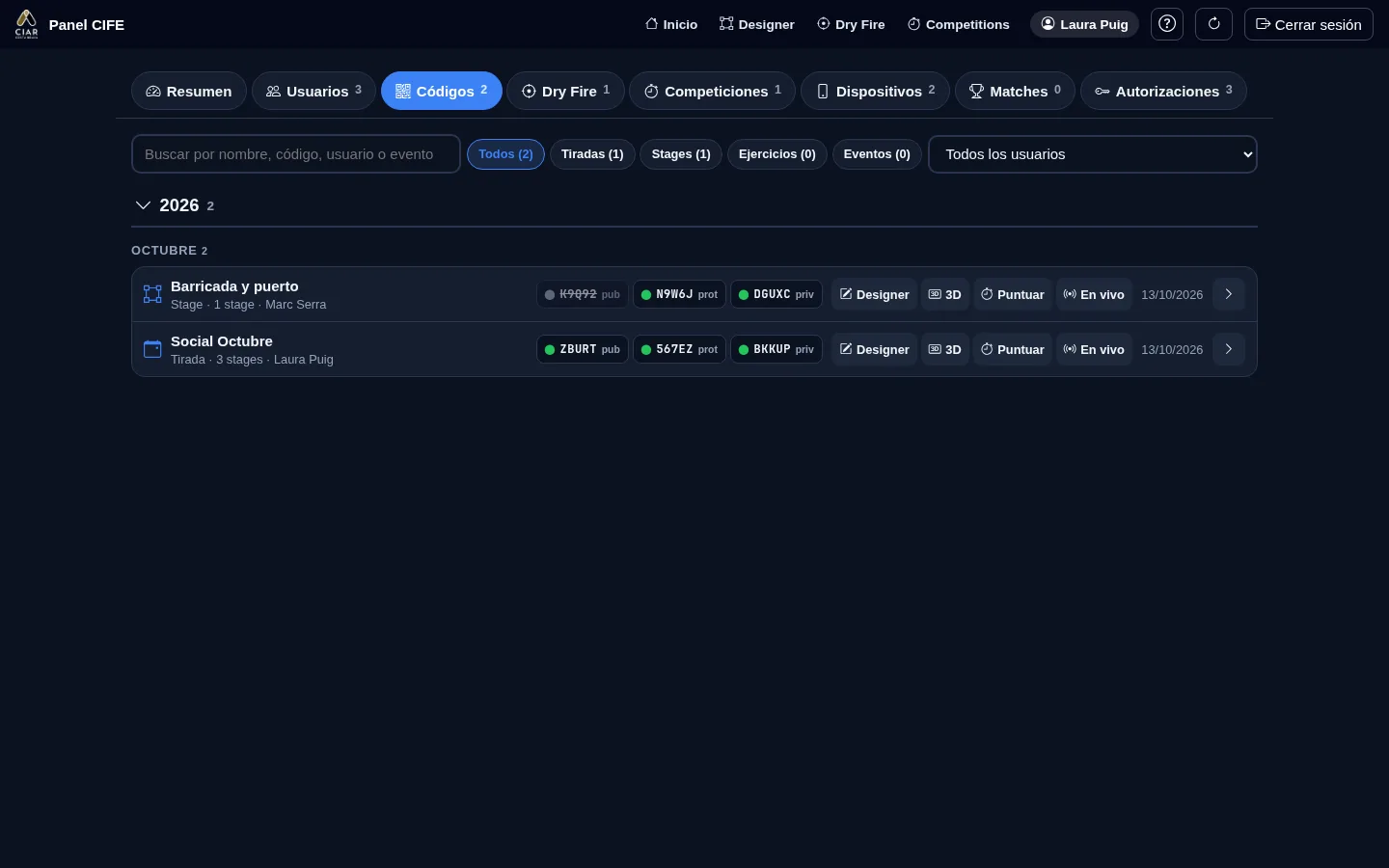 Filtros por tipo y por usuario; cada fila con su propietario, sus códigos y los accesos.
Al pulsar una fila se abre su detalle:
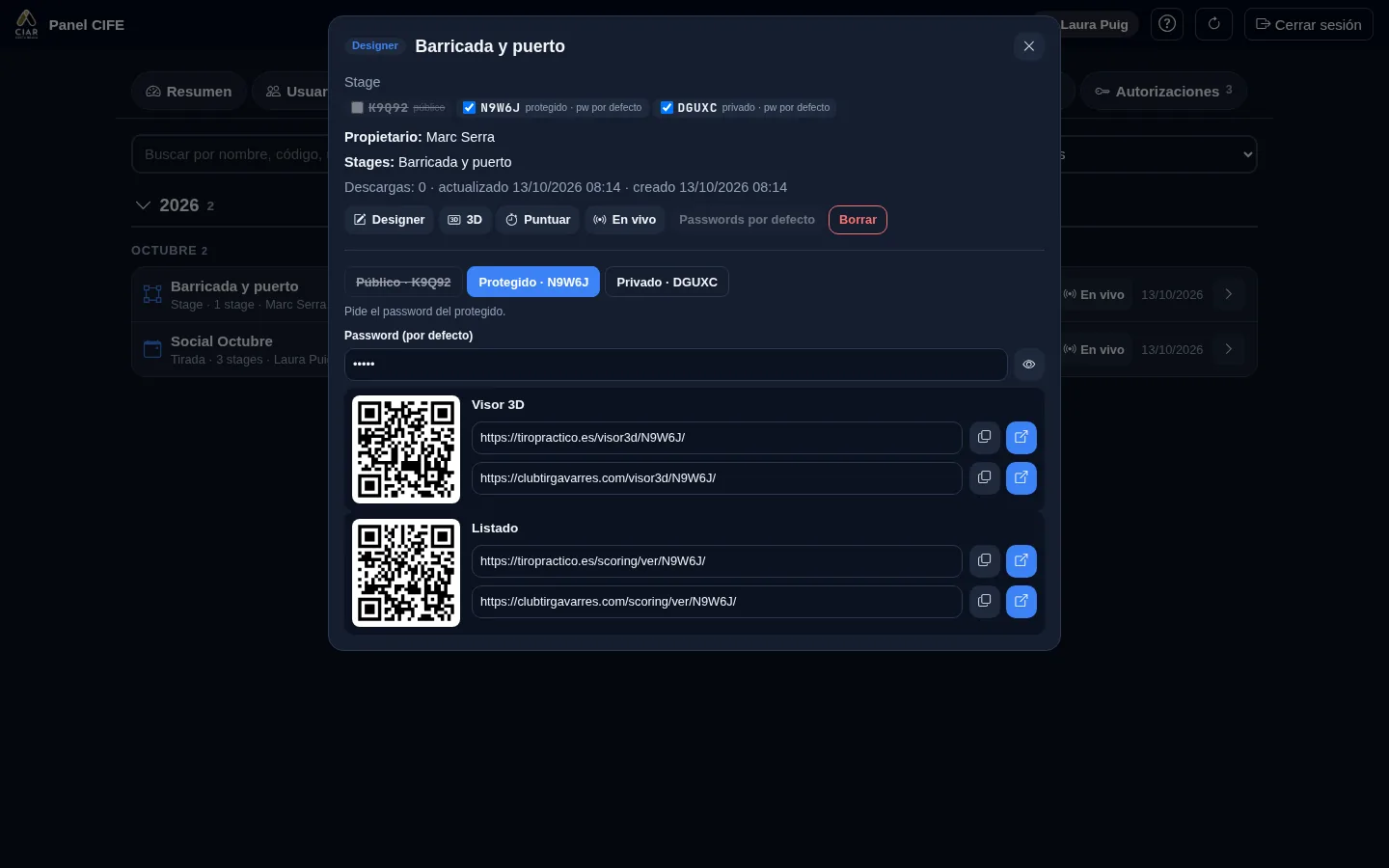 Detalle: códigos, propietario, stages, descargas y, en pestañas, los enlaces y QR de cada código en los dos dominios.
- En Protegido y Privado se ve el password (el ojo lo muestra) y se cambia escribiendo otro y pulsando Guardar; Passwords por defecto vuelve a los de siempre.
- Visor 3D, Listado (resultados en vivo) y Puntuar: cada enlace con su QR, en tiropractico.es y clubtirgavarres.com, con «Copiar» y «Abrir».
- Borrar elimina el compartido: sus códigos dejan de funcionar (las copias en los navegadores se conservan).
Dry Fire#
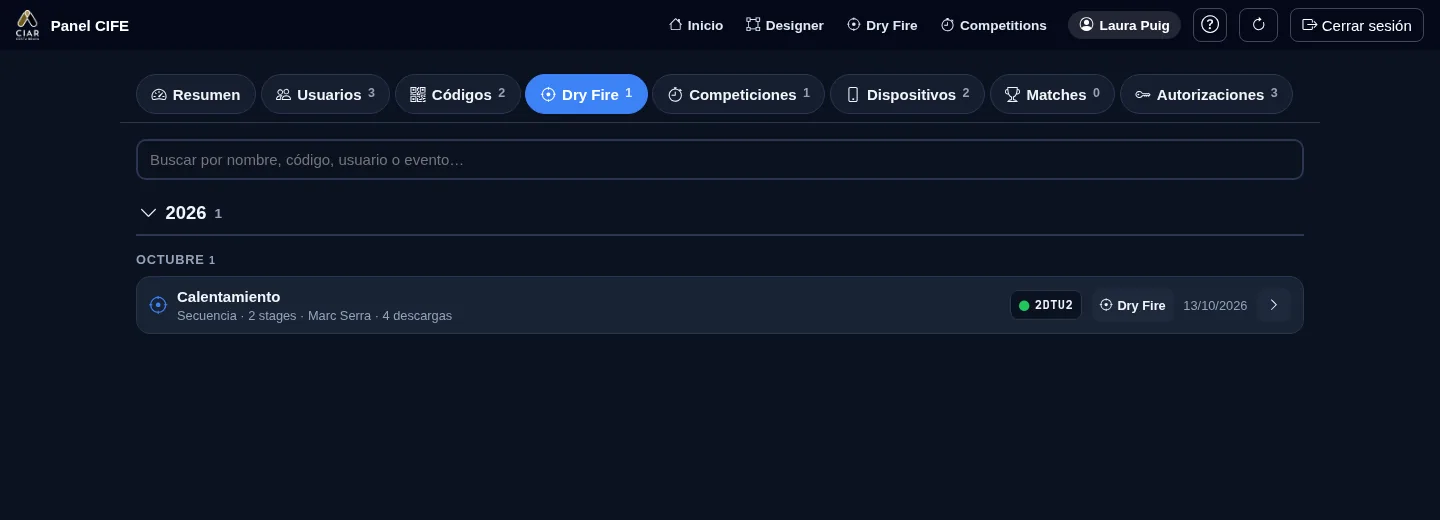 Stages y secuencias de Dry Fire compartidos: el código (clic para activar o desactivar), propietario y descargas.
Competiciones y Dispositivos#
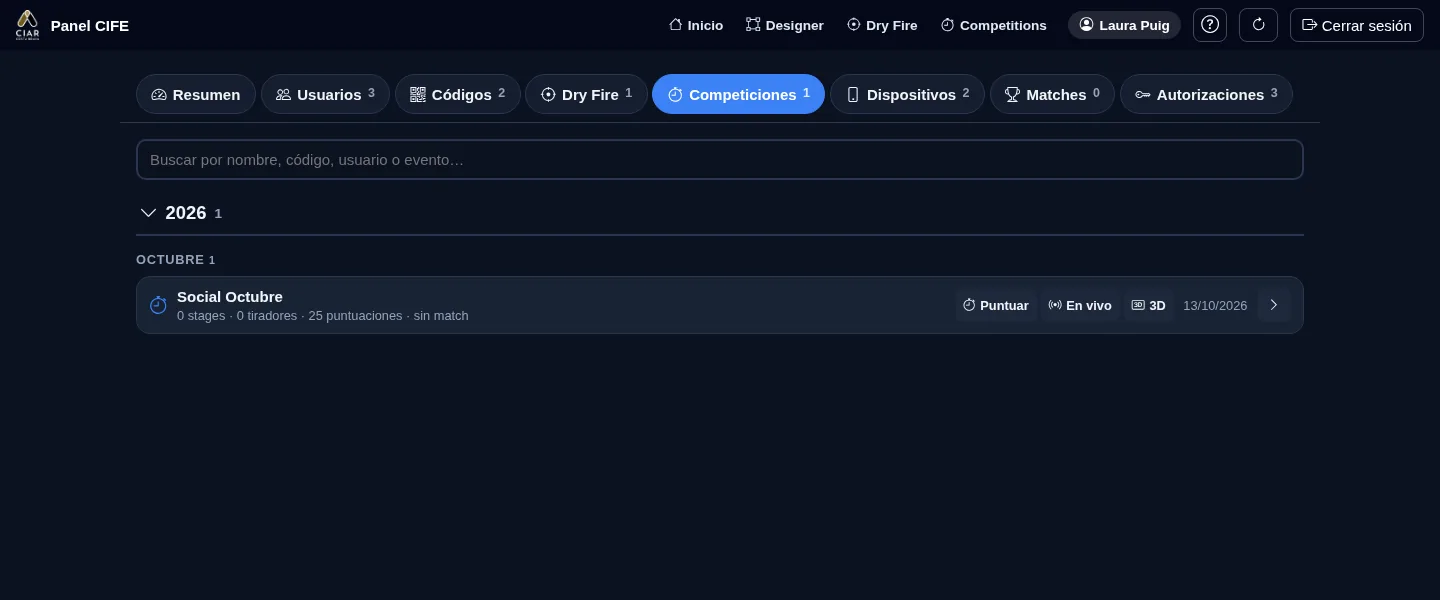 Cada competición con sus códigos, eventos, dispositivos y puntuaciones.
- Competiciones: cada tirada una vez. Una competición y su match son lo mismo: lo puntuado con Competitions y el informe de resultados. En el detalle están los dispositivos unidos, los últimos cambios y los enlaces Informe (PractiScore) y Resultados (Competitions), con su QR.
- Los matches de PractiScore aún sin migrar salen como «solo PractiScore».
- Borrar elimina lo puntuado; el informe del match se conserva.
- Dispositivos: cada móvil que puntúa, por su identificador: nombre, competiciones a las que está unido, puntuaciones y última sincronización.
Autorizaciones#
El Stage Designer y Video son solo para el equipo CIFE y para quien tenga un código de autorización (Dry Fire y Competitions son libres). Aquí se crean y se gestionan esos códigos.
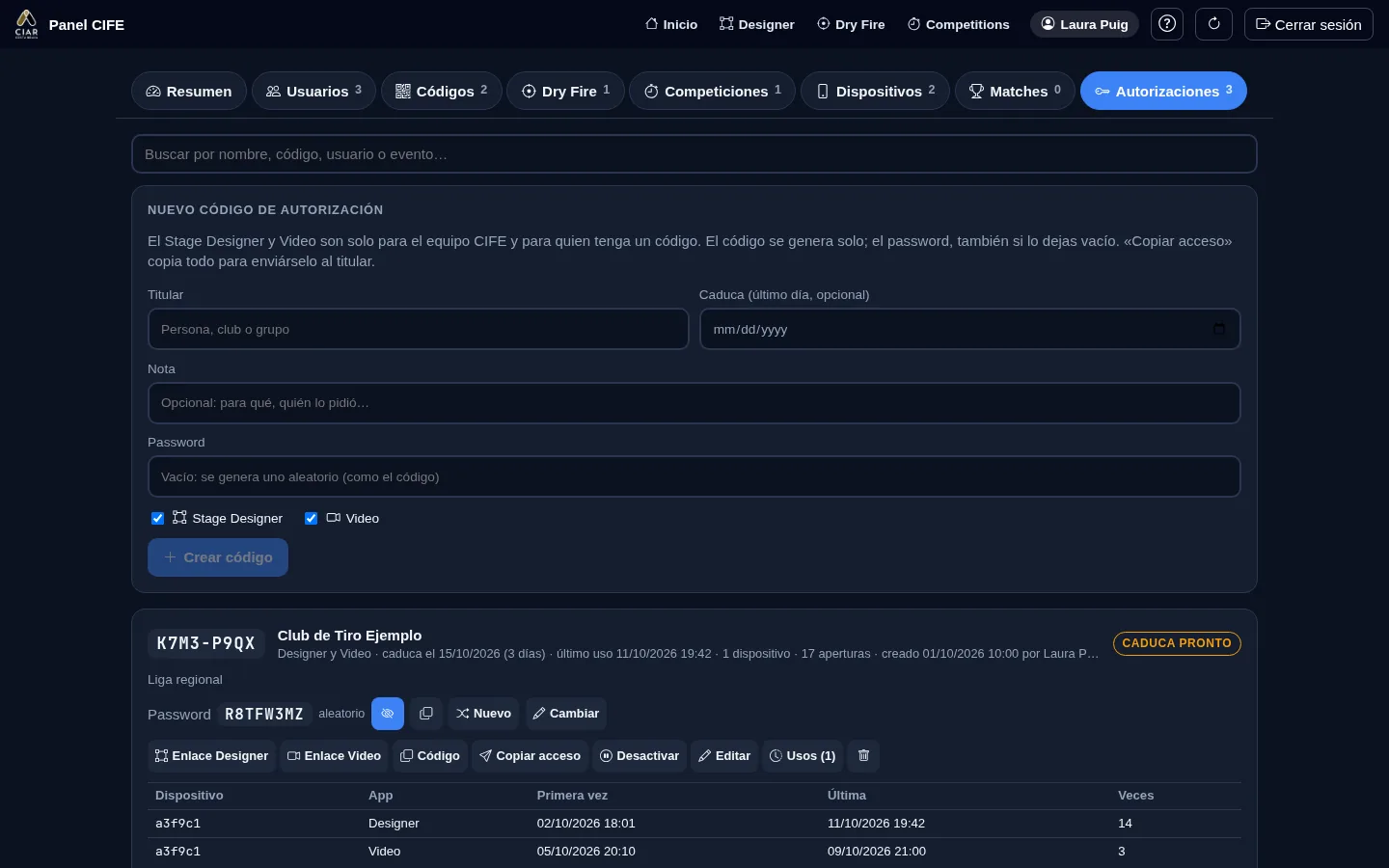 Cada código con su titular, sus apps, su caducidad, su estado y quién lo ha usado.
- Crear: titular (persona, club o grupo), apps (Designer, Video o las dos), caducidad opcional (el
último día válido), una nota y el password (vacío: se genera uno aleatorio, como el código). El
código se genera solo (p. ej.
K7M3-P9QX). - Password: el ojo lo muestra; Nuevo lo reemplaza por otro aleatorio y Cambiar pone uno propio (4–64 caracteres). Al reemplazarlo, quien entró con el anterior tiene que volver a entrar.
- Dárselo: Copiar acceso copia todo para enviarlo (apps, código, password y enlaces); «Código»
copia solo el código y «Enlace Designer» / «Enlace Video», el enlace que abre la pantalla de acceso con
el código ya escrito (
…/designer/?codigo=…): solo falta el password. Quien no tiene acceso ve esa pantalla para escribir código y password o, si es del equipo CIFE, iniciar sesión. - Desactivar (o borrar, o cambiar el password) deja de abrir las apps al momento; Activar lo recupera. Editar cambia titular, apps, caducidad y nota sin cambiar el código.
- Estado: activo, caduca pronto (7 días o menos: quien lo usa ve un aviso en la app), caducado o desactivado. Usos: cada dispositivo que lo ha usado, en qué app, la primera y la última vez.
- Con un código se usa la app en el propio equipo; guardar en el servidor (compartir, «Mis stages», «Mis proyectos») sigue siendo solo del equipo CIFE.
Las acciones que borran algo piden confirmación y no se pueden deshacer. Activar y desactivar códigos es inmediato.