
Video#
Video es un editor de vídeo para tiradores IPSC: juntas las grabaciones de un stage (la cámara del casco, la del RO, la de la grada…), las sincronizas por el pitido del temporizador, pausas para explicar, dibujas sobre la imagen (flechas, zonas, conos, texto) y narras con el micrófono. Al final exportas un vídeo que puedes enviar a quien quieras.
Tus vídeos no salen de tu equipo. Se abren y se procesan en el navegador; nada se sube al servidor. Es una herramienta de escritorio (Chrome o Edge recomendados).
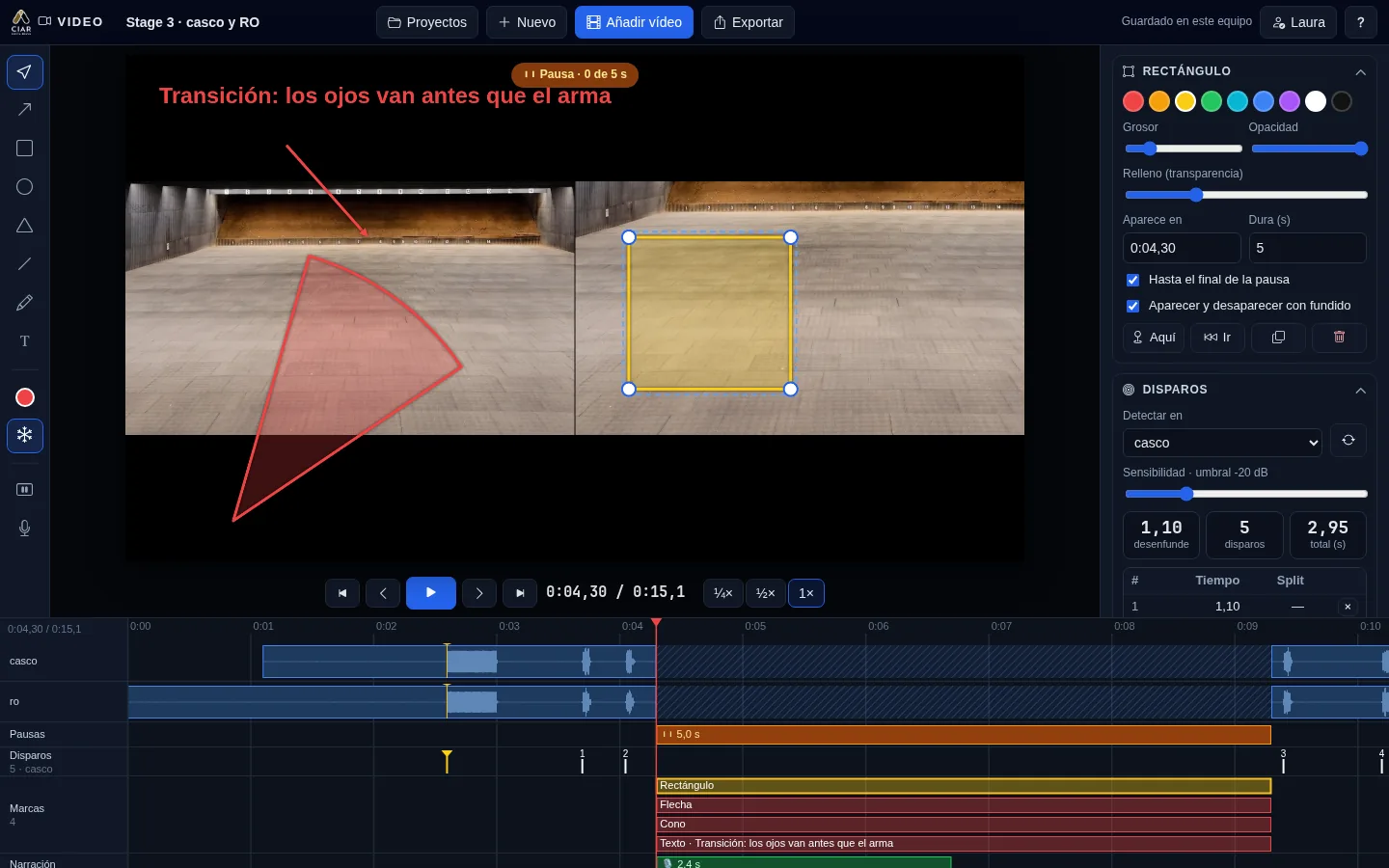 Dos cámaras lado a lado, sincronizadas por el pitido, en una pausa con marcas. Abajo, la línea de tiempo.
Acceso: es solo para el equipo CIFE (con la sesión iniciada en la portada de tiropractico.es) y para quien tenga un código de autorización (con su password) del equipo CIFE. Sin acceso, la app muestra una pantalla para escribir el código y el password o iniciar sesión.
Empezar#
- Añadir vídeo (arriba) o arrastra los ficheros a la ventana. Puedes añadir varios a la vez.
- Si los vídeos tienen el pitido del temporizador, Video lo encuentra solo y sincroniza cada cámara nueva con la primera (un aviso dice cuánto la ha desplazado; Ctrl+Z lo deshace).
- Elige la composición (panel derecho): con dos vídeos empieza lado a lado.
- Reproduce, pausa donde quieras explicar algo, dibuja y narra.
- Exportar genera el vídeo final.
Todo se guarda solo, en este navegador. Proyectos lista tus proyectos; Nuevo empieza otro.
Pistas y sincronización#
Cada vídeo es una pista. En el panel Pistas de vídeo:
- Desplazamiento: cuánto se adelanta o se retrasa la pista respecto a las demás (en segundos; −1f y +1f la mueven un fotograma). También se ajusta arrastrando la pista en la línea de tiempo.
- Sincronizar por el pitido: alinea todas las pistas en las que se ha detectado el pitido con la principal. «Buscar» vuelve a buscarlo en una pista.
- Entrada y Salida recortan el principio y el final (o arrastra los bordes de la pista).
- El ojo la quita de la composición, el altavoz la silencia y la ✕ la quita del proyecto.
Composición#
| Composición | Qué se ve |
|---|---|
| Una pista | Solo la elegida |
| Lado a lado / Arriba y abajo | Todas las pistas, repartidas |
| Imagen en imagen | La principal a pantalla completa y otra pequeña en una esquina (elige cuál, la esquina y el tamaño) |
| Superpuestas | Dos pistas una encima de otra, con transparencia: para comparar dos tiradores en el mismo stage |
Encuadre: «Encajar» enseña la imagen entera (con bandas negras si no ocupa el hueco); «Rellenar» la amplía hasta cubrirlo recortando los bordes. La resolución (720p o 1080p) y los fotogramas por segundo son los del vídeo exportado.
Reproducir#
Los botones bajo la imagen: al principio, fotograma anterior, reproducir / parar, fotograma siguiente y al final. ¼× y ½× reproducen a cámara lenta (las pausas y las narraciones van siempre a velocidad normal). Haz clic o arrastra en la línea de tiempo para ir a un instante.
Disparos y splits#
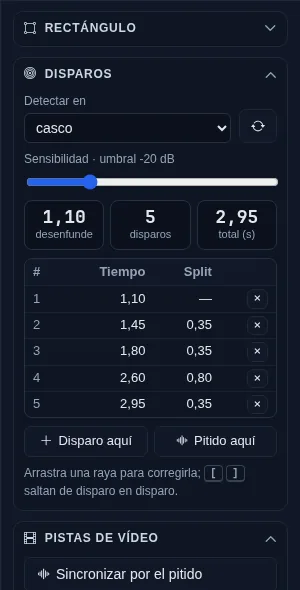 Los disparos detectados tras el pitido: desenfunde, número de disparos, tiempo total y el split de cada uno.
Al añadir un vídeo con el pitido, Video busca en su sonido los disparos que vienen después, como un temporizador de tiro: el desenfunde (del pitido al primer disparo), cada split y el tiempo total. Los ves en la sección Disparos del panel y en la fila «Disparos» de la línea de tiempo.
- Se cuentan los disparos del tirador: los de otras calles y los ecos suenan más flojos y quedan como rayas tenues en la línea de tiempo. Si una era un disparo, haz clic en ella.
- Sensibilidad: hacia la derecha cuenta también ruidos más flojos; hacia la izquierda, solo los más fuertes. La tabla se actualiza al moverla.
- Corregir: arrastra una raya para moverla; S (o «Disparo aquí») añade un disparo en el instante actual; la ✕ de la tabla, o Supr con el disparo seleccionado, lo quita. Los disparos movidos o añadidos a mano llevan ✎.
- [ y ] saltan al disparo anterior y al siguiente: útil para pausar en cada uno y explicarlo. Un clic en una fila de la tabla va a ese disparo.
- Detectar en: con varias cámaras, se detecta en una (la primera con pitido; mejor la más cercana al tirador, como la del casco) y vale para todas. ↻ vuelve a detectar.
- Si no se encontró el pitido, ve a su instante y pulsa Pitido aquí.
Cronómetro en el vídeo#
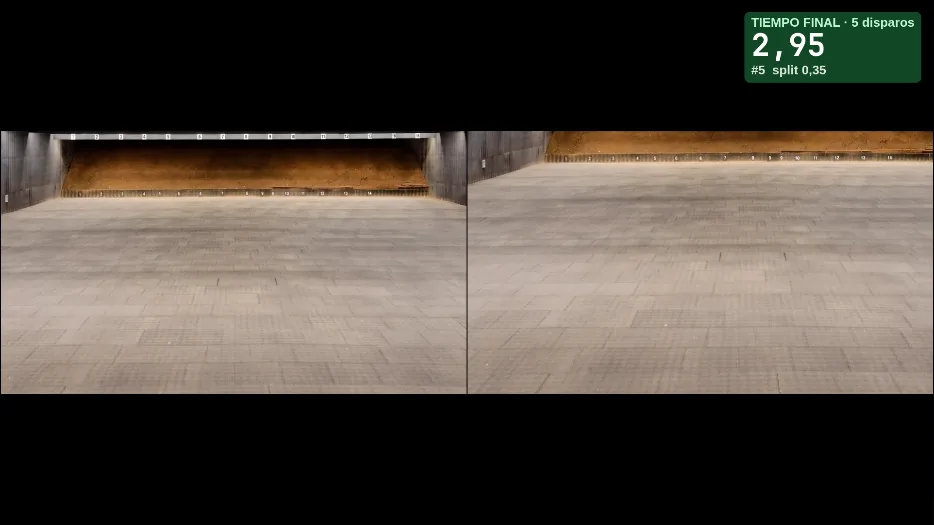 El cronómetro sobre la imagen: corre desde el pitido y, en cada disparo, su número y su split.
En Composición y salida, Cronómetro y splits en el vídeo pone un marcador como el de un temporizador de tiro, en la vista previa y en el vídeo exportado:
- El tiempo corre desde el pitido; en las pausas se congela con la imagen.
- En cada disparo aparece «#n · split» (el primero, «Desenfunde»), en amarillo un momento.
- Tras el último disparo queda el tiempo final fijo, en verde, con el número de disparos.
- Elige la esquina y el tamaño. Usa los disparos de la sección «Disparos»: corrígelos antes de exportar.
Pausas para explicar#
Una pausa congela la imagen durante unos segundos sin que el vídeo avance: ahí se dibuja y se explica.
- Pausa aquí (barra izquierda, o tecla P) crea una pausa de 5 s en el instante actual.
- Con ❄ Pausar al marcar activado (por defecto), al dibujar una marca con el vídeo parado se crea sola una pausa en ese instante.
- En la línea de tiempo, la pausa es una barra ámbar: arrastra su borde derecho para cambiar su duración y arrástrala para moverla (sus marcas y narraciones van con ella). En el panel se escribe la duración exacta.
Marcas#
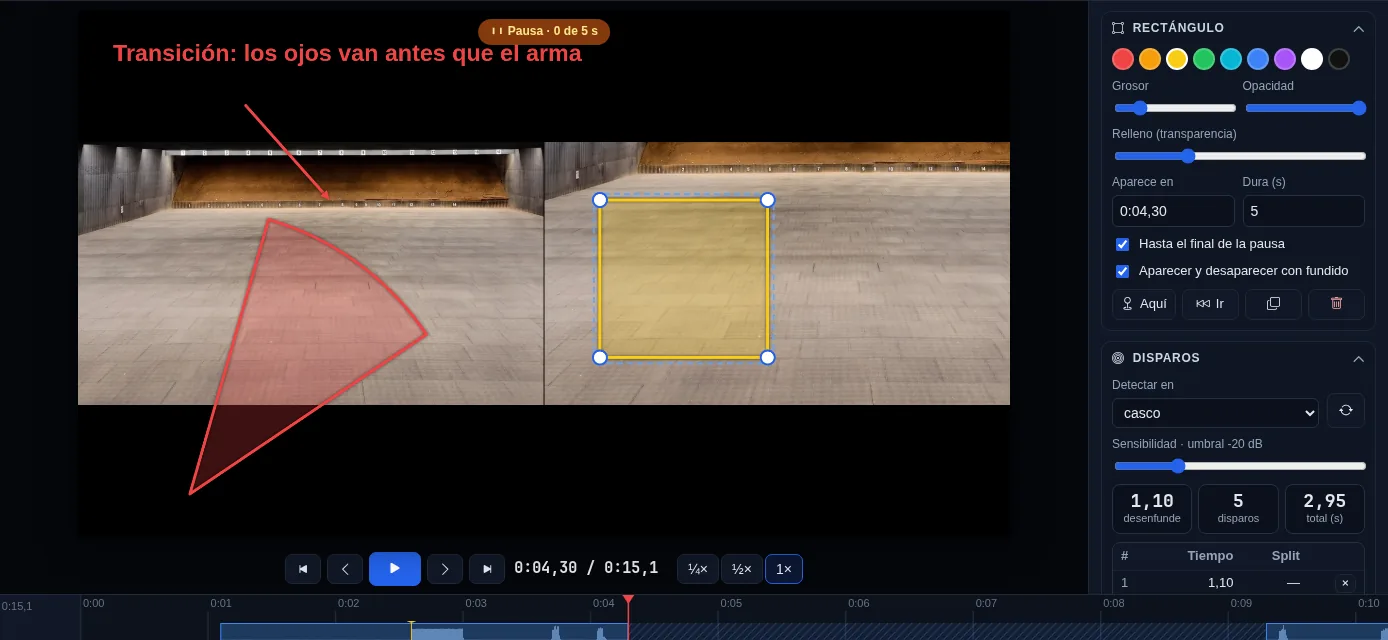 Un rectángulo seleccionado: asas para cambiar su tamaño y, en el panel, color, grosor, relleno, duración y fundido.
Herramientas (barra izquierda) y su tecla:
| Herramienta | Tecla | Cómo se dibuja |
|---|---|---|
| Flecha | A | Arrastra desde el origen hasta la punta |
| Rectángulo | R | Arrastra en diagonal (Mayús: cuadrado); relleno transparente |
| Círculo / elipse | C | Arrastra en diagonal (Mayús: círculo) |
| Cono | O | Arrastra desde el vértice en la dirección del cono; la apertura se cambia con su asa o en el panel |
| Línea | L | Arrastra de un extremo al otro |
| Mano alzada | D | Dibuja libremente |
| Texto | T | Haz clic y escribe; Intro termina (Mayús+Intro, otra línea) |
- Un clic sin arrastrar pone la marca con un tamaño por defecto.
- El círculo de color elige el color, el grosor y cuánto duran las marcas fuera de las pausas.
- Seleccionar (V): clic en una marca; Mayús+clic añade otra. Arrástrala para moverla, usa sus asas para cambiar el tamaño o la forma y las flechas del teclado para afinar. Doble clic en un texto lo edita.
- Cuánto dura: una marca hecha en una pausa dura hasta el final de la pausa (o los segundos que pongas); fuera de las pausas, los segundos que elijas. En la línea de tiempo, arrastra la marca para cambiar cuándo aparece y su borde derecho para su duración.
- Fundido: aparece y desaparece suavemente (al reproducir y en el vídeo exportado).
- Supr borra la selección y Ctrl+D la duplica.
Narración#
Grabar narración (micrófono de la barra izquierda, o M) graba tu voz en el instante actual: si no estás en una pausa, crea una, que dura lo que hables. Mientras grabas, la pausa avanza (se ven las marcas que tengas) y M o Espacio terminan. La narración aparece en verde en la línea de tiempo; selecciónala para escucharla, cambiar su volumen o borrarla.
La primera vez el navegador pide permiso para usar el micrófono.
La línea de tiempo#
 Las pistas con su sonido (el triángulo amarillo marca el pitido; el rayado, la imagen congelada en una pausa), las pausas, las marcas y la narración.
- Ctrl + rueda del ratón: acercar y alejar. Rueda: desplazarse.
- Doble clic en una marca o en una pausa: ir a ella.
- Si hay más filas de las que caben, la línea de tiempo se desplaza hacia abajo con la barra de la derecha.
Exportar#
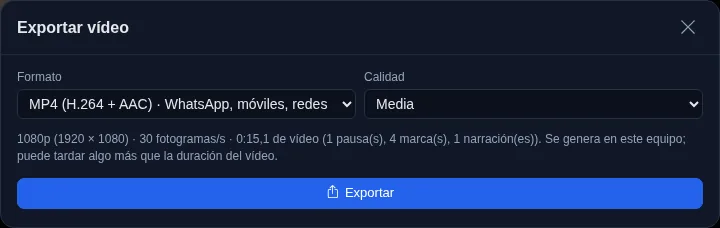 El vídeo se genera en este equipo; puede tardar algo más que su duración.
- MP4 (H.264 + AAC) es el formato que se ve en cualquier móvil, WhatsApp, Telegram o redes. WebM es la alternativa si tu navegador no codifica MP4 (WhatsApp no lo acepta).
- Calidad: «Ligera» para enviar por mensajería; «Alta» para guardarlo.
- El vídeo exportado es exactamente lo que ves: la composición, las pausas, las marcas (con su fundido) y la narración, con el sonido de las pistas.
- Se descarga como
<nombre del proyecto>.mp4. Compártelo tú mismo.
Proyectos y tu cuenta#
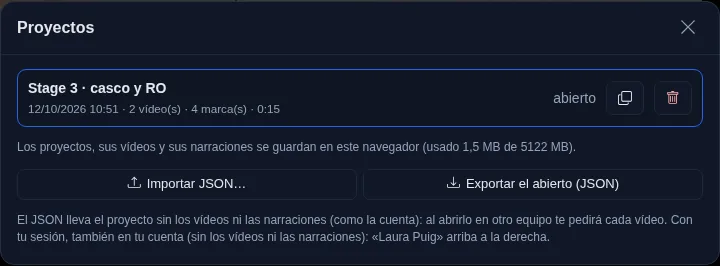 Tus proyectos en este navegador.
- Proyectos abre, duplica o borra los proyectos de este navegador. Una copia de cada vídeo se guarda en el almacenamiento del navegador (si cabe), así el proyecto se reabre sin volver a elegir los ficheros.
- Importar JSON / Exportar el abierto (JSON): el proyecto sin los vídeos ni las narraciones, para llevarlo a otro equipo.
- Con la sesión CIFE (candado de la portada de tiropractico.es), cada proyecto se guarda también en tu cuenta: tu nombre aparece arriba a la derecha y, al pulsarlo, ves «Mis proyectos». En la cuenta se guardan los tiempos, las pistas, las pausas y las marcas, pero no los vídeos ni las narraciones.
- En otro equipo, al abrir un proyecto te pide cada vídeo («Elegir el fichero…» en su pista) y comprueba que es el mismo fichero.
Sin conexión#
Video funciona sin conexión una vez abierto con red: si se cae, aparece el icono de wifi tachado arriba a la derecha. La cuenta se actualiza al volver la red.
Atajos de teclado#
| Tecla | Acción |
|---|---|
| Espacio | Reproducir / parar (y terminar una narración) |
| ← → | Fotograma anterior / siguiente (con Mayús, un segundo); con marcas seleccionadas, las mueve |
| Inicio / Fin | Al principio / al final |
| P | Pausa aquí |
| S | Añadir un disparo aquí |
| [ / ] | Disparo anterior / siguiente |
| M | Grabar narración |
| V A R C O L D T | Seleccionar, flecha, rectángulo, círculo, cono, línea, mano alzada, texto |
| Supr | Borrar lo seleccionado |
| Ctrl+Z / Ctrl+Y | Deshacer / rehacer |
| Ctrl+D | Duplicar las marcas seleccionadas |
| Ctrl+A | Seleccionar las marcas visibles |
| Esc | Terminar la narración, volver a «Seleccionar» o quitar la selección |